目录
的 轻松工作 公司图库 Gutenberg 的 block 可让您通过照片库自定义展示公司文化和团队环境的方式。这样,您就可以在使用 easy.jobs 构建的职业页面上宣传您的雇主品牌、吸引更多候选人并展示在您的公司工作的感觉。
按照这些分步指南学习如何 展示您公司的画廊 在 Gutenberg 编辑器中使用 easy.jobs。
如何将 easy.jobs 与您的 WordPress 网站连接起来? #
easy.jobs 让您使用强大的插件直接从 WordPress 网站控制整个招聘流程。要将 easy.jobs 连接到您的 WordPress 网站,请按照以下步骤操作 逐步文档.
使用 Gutenberg 展示公司画廊的步骤 #
按照这些简单的步骤,使用 Gutenberg 编辑器中的公司画廊块展示您的团队、办公环境和公司文化。
步骤 1:在 Gutenberg 中添加公司画廊区块 #
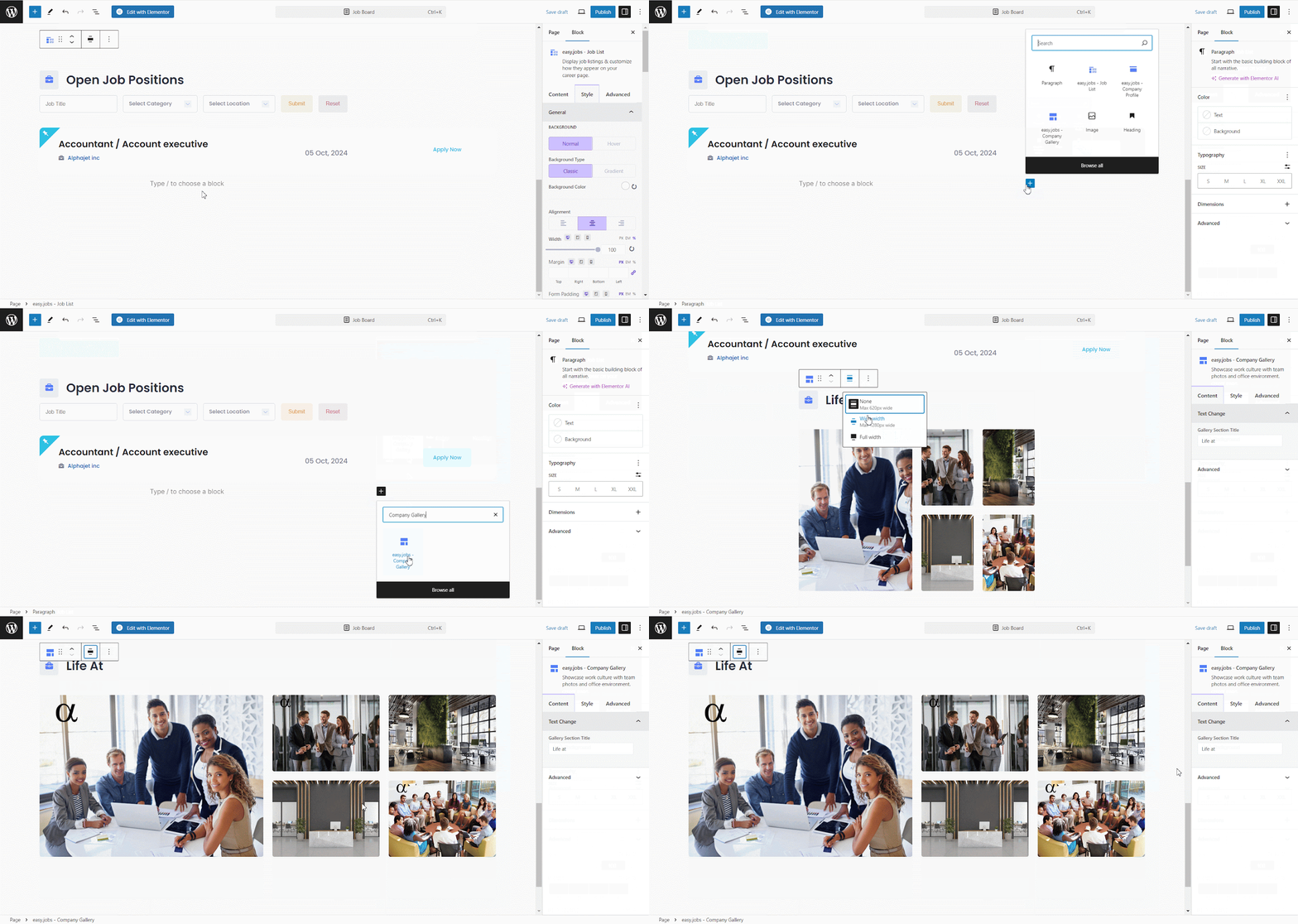
在 Gutenberg 编辑器中打开您公司的职业页面。然后点击“+' 图标添加 Gutenberg 区块。搜索 '公司图库' 并选择 easy.jobs Gallery 块添加到页面。
步骤 2:配置公司画廊区块 #
要配置 easy.jobs 块,您可以使用块设置中“内容和样式”选项卡中提供的选项对其进行自定义。
内容 #
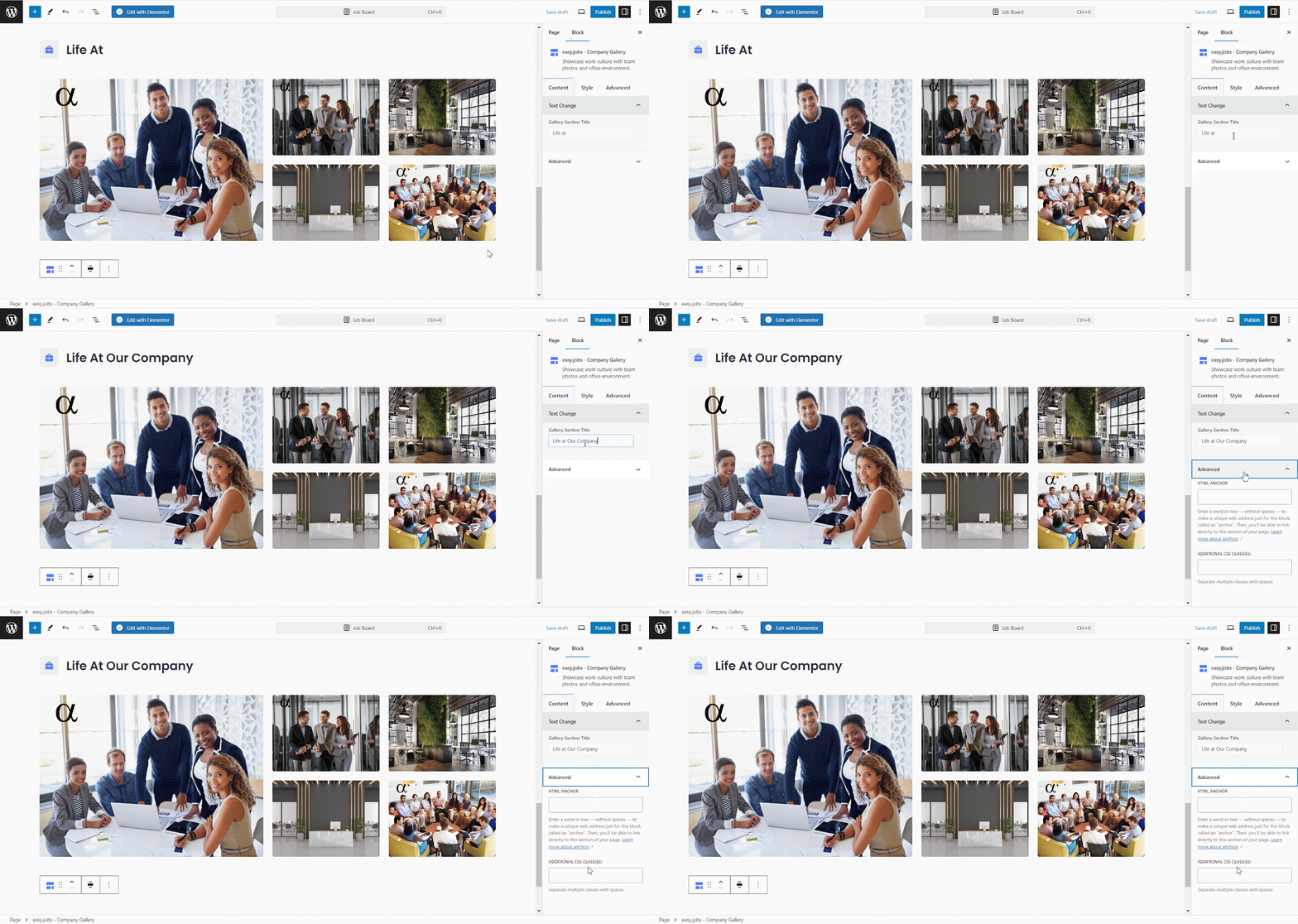
在内容选项卡中,您可以更改 画廊部分标题 以表明画廊的用途并使其更加个性化。此外,您还可以添加 Html 和 CSS,以使块画廊的内容更加高级。
风格 #
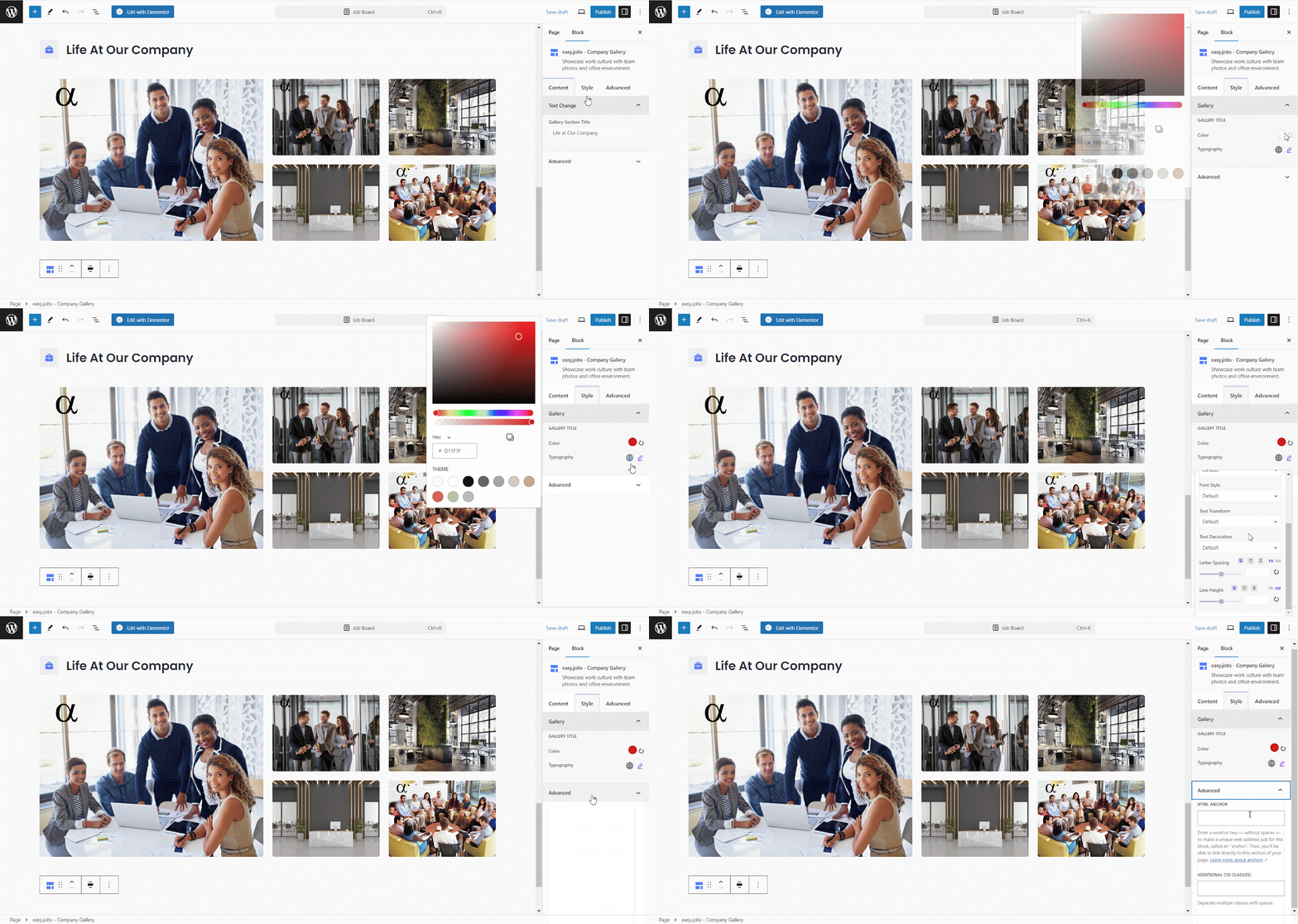
转到 风格 选项卡中,您可以自定义 画廊标题 颜色、排版和从各种字体系列中进行选择。此外,您还会发现高级选项可使用 HTML 锚点和 CSS 代码。
自定义 easy.jobs 职位公司画廊块后,点击“发布'按钮使其在您的网站上生效。
最终结果 #
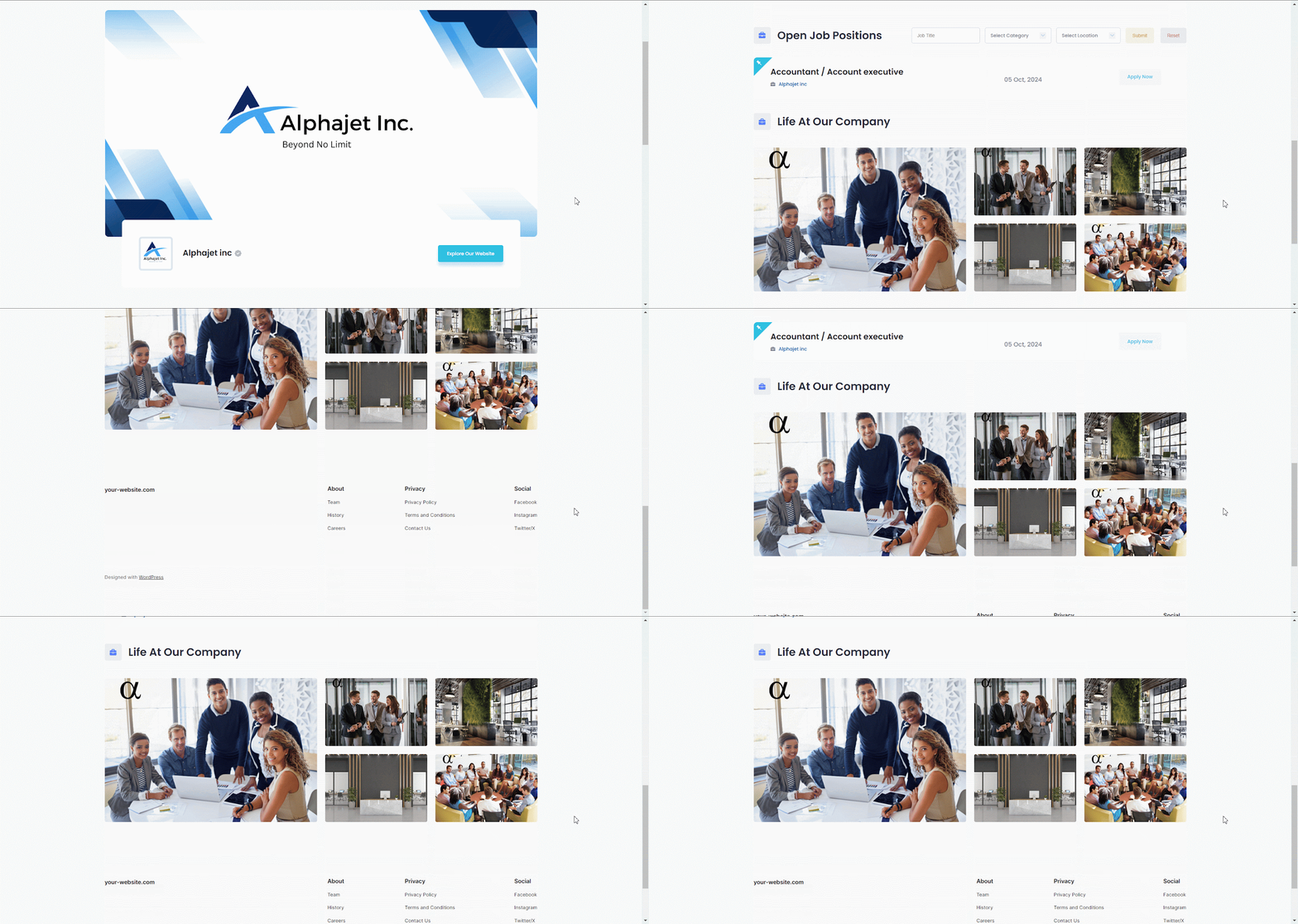
按照上述步骤,您可以使用 Gutenberg 中的 easy.jobs 公司画廊块展示公司的文化、环境和团队:
如果您需要任何帮助,请随时 接触 我们的支持团队或加入我们的 Facebook社区 与其他公司经理或雇主建立联系。