使用する Easy.Jobs そして エレメンターでは、カスタムコーディングを行わずに、求人掲示板や求人ページを簡単に希望通りにデザインできます。素晴らしい求人サイトのページは、潜在的な候補者が現在募集中の求人の概要を把握し、それらの求人に直接応募する方法を知るのに役立ちます。
注意: Elementor を使用して求人ページをデザインするには、次のことを行う必要があります。 Elementorをインストールしてアクティブ化する WordPress ダッシュボードで。
Elementor を使用して求人サイトや求人ページをデザインするにはどうすればよいですか? #
Easy.Jobs の Elementor を使用して求人ページをデザインするには、次の簡単な手順に従ってください。
ステップ 1: easy.jobs を WordPress ダッシュボードに統合する #
easy.jobsでプロフィールを作成できます ウェブサイトから直接 または WordPress ダッシュボードからインストールしてください easy.jobs プラグイン。すでにアカウントを作成している場合は、 アプリキーを取得する 会社プロフィールから取得し、WordPress ダッシュボードに統合します。
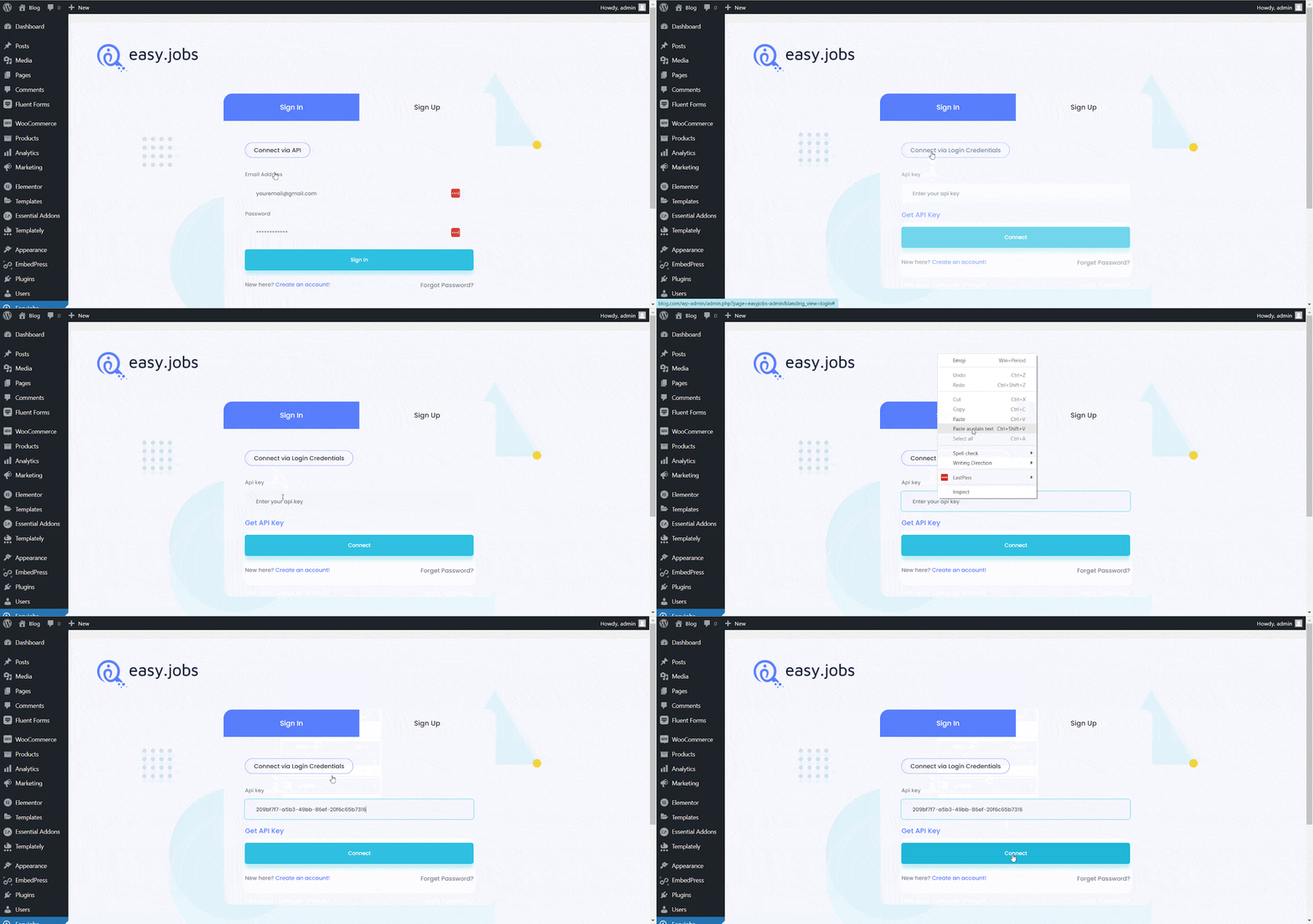
ステップ 2: Elementor で求人ページをデザインする #
ダッシュボードから新しいページを開き、 「エレメンターで編集」 ボタンをクリックして、Elementor エディターを開きます。次に、左側のナビゲーションで easy.jobs ウィジェットを検索します。現在、2 つの Elementor ウィジェットが利用可能です。 easy.jobs ランディング ページ そして easy.jobs 求人一覧。次に、easy.jobs 求人リスト ウィジェットをドラッグ アンド ドロップして、求人ページをデザインします。
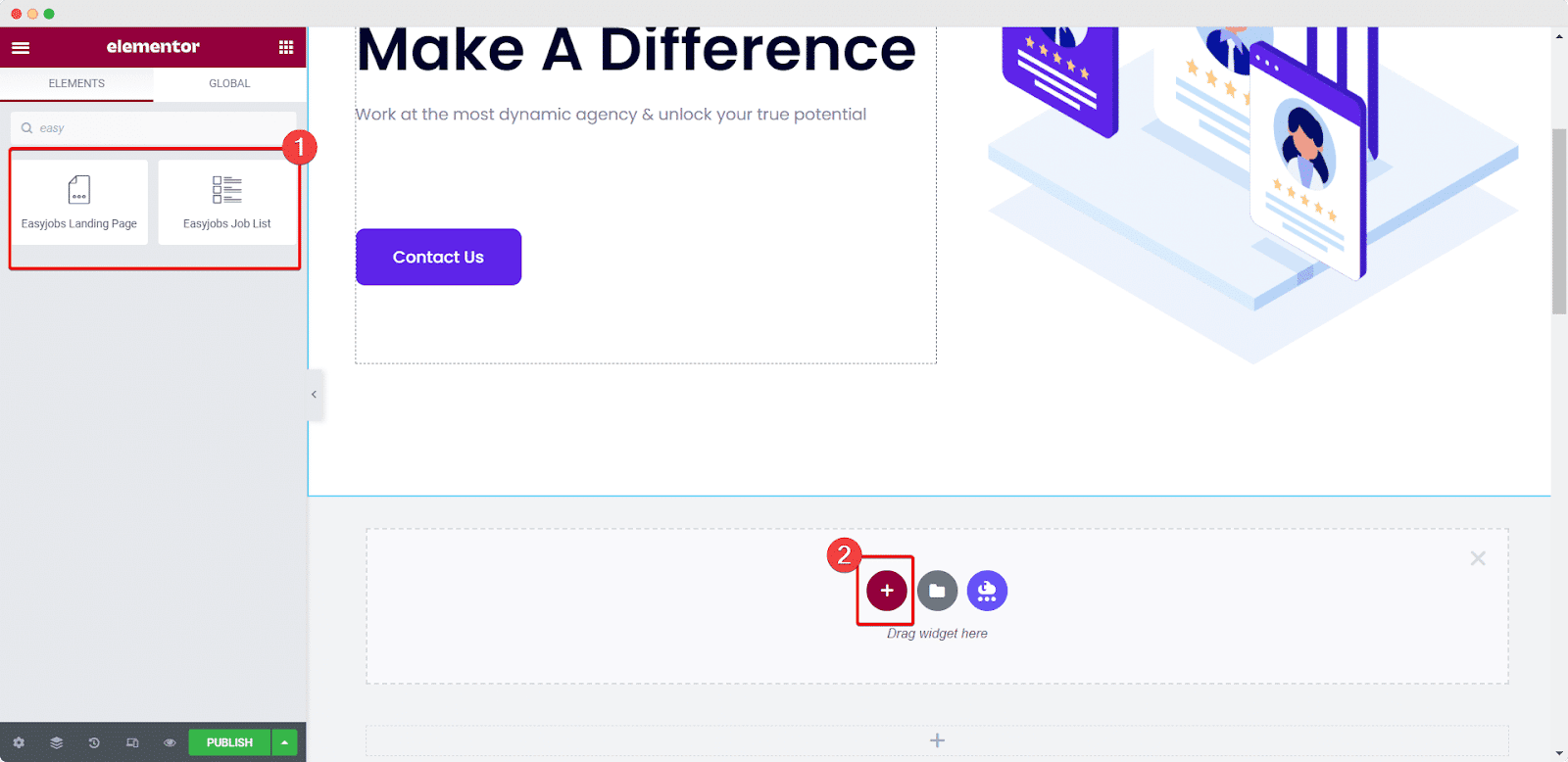
ステップ 3: 「コンテンツ」タブから求人ページをカスタマイズする #
の easy.jobs 求人一覧 ウィジェットは、easy.jobs 会社アカウントからすべての情報を取得します。今から ‘'‘コンテンツ' タブでは、求人ページのあらかじめ設定されている内容をカスタマイズできます。
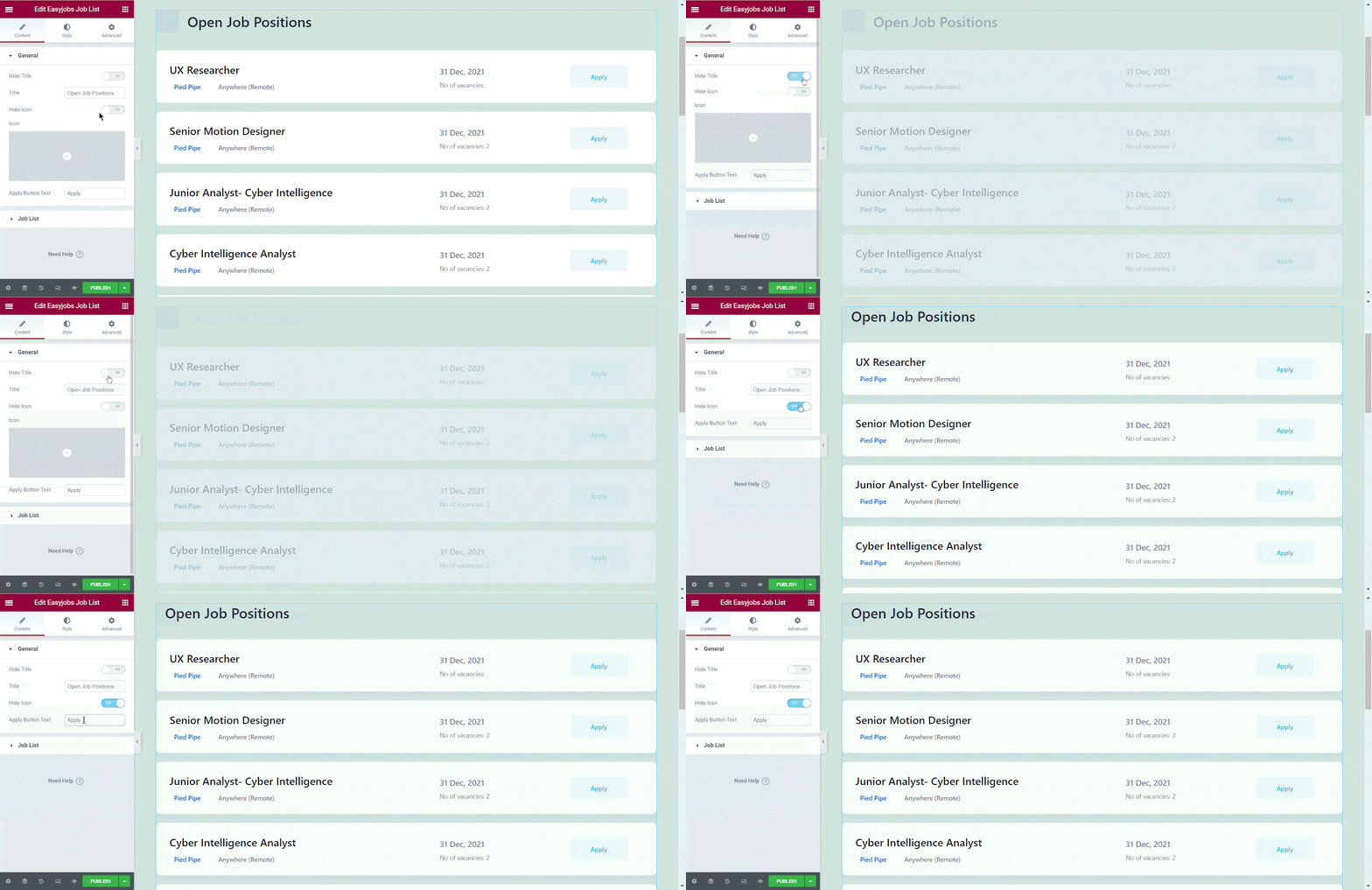
全般的:
このセクションから、ページの見出しを無効または有効にすることができます。また、見出しの名前変更、アイコンの非表示、アイコンの変更、適用ボタンの内容の変更もできます。
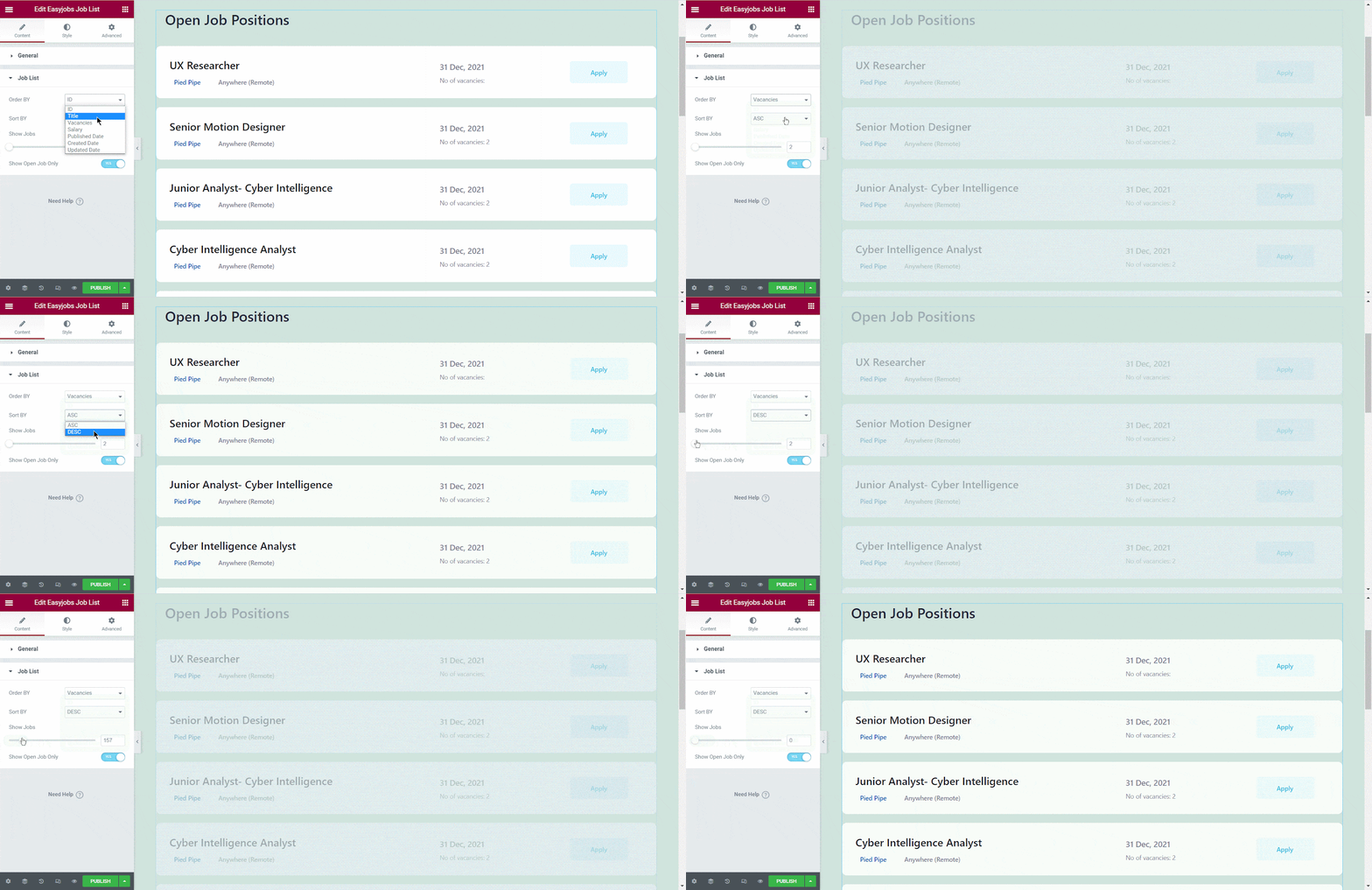
ジョブリスト:
ここから、求人ページへの求人掲載の表示を制御できます。から 注文方法 このセクションでは、求人 ID、欠員の数、役職、給与、公開日、作成日、更新日などに基づいて求人情報を注文できます。から 並び替え セクションでは、求人投稿を昇順または降順で並べ替えることができます。表示される求人投稿の数を変更したり、ライブ投稿のみを表示するかどうかを決定したりできます。
ステップ 4: 求人掲示板の外観をスタイル設定する #
スタイリングして求人掲示板を魅力的な外観にしましょう。利用可能なすべてのオプションを微調整してスタイルに変更し、求人ページに魅力的な外観を与えます。
全般的:
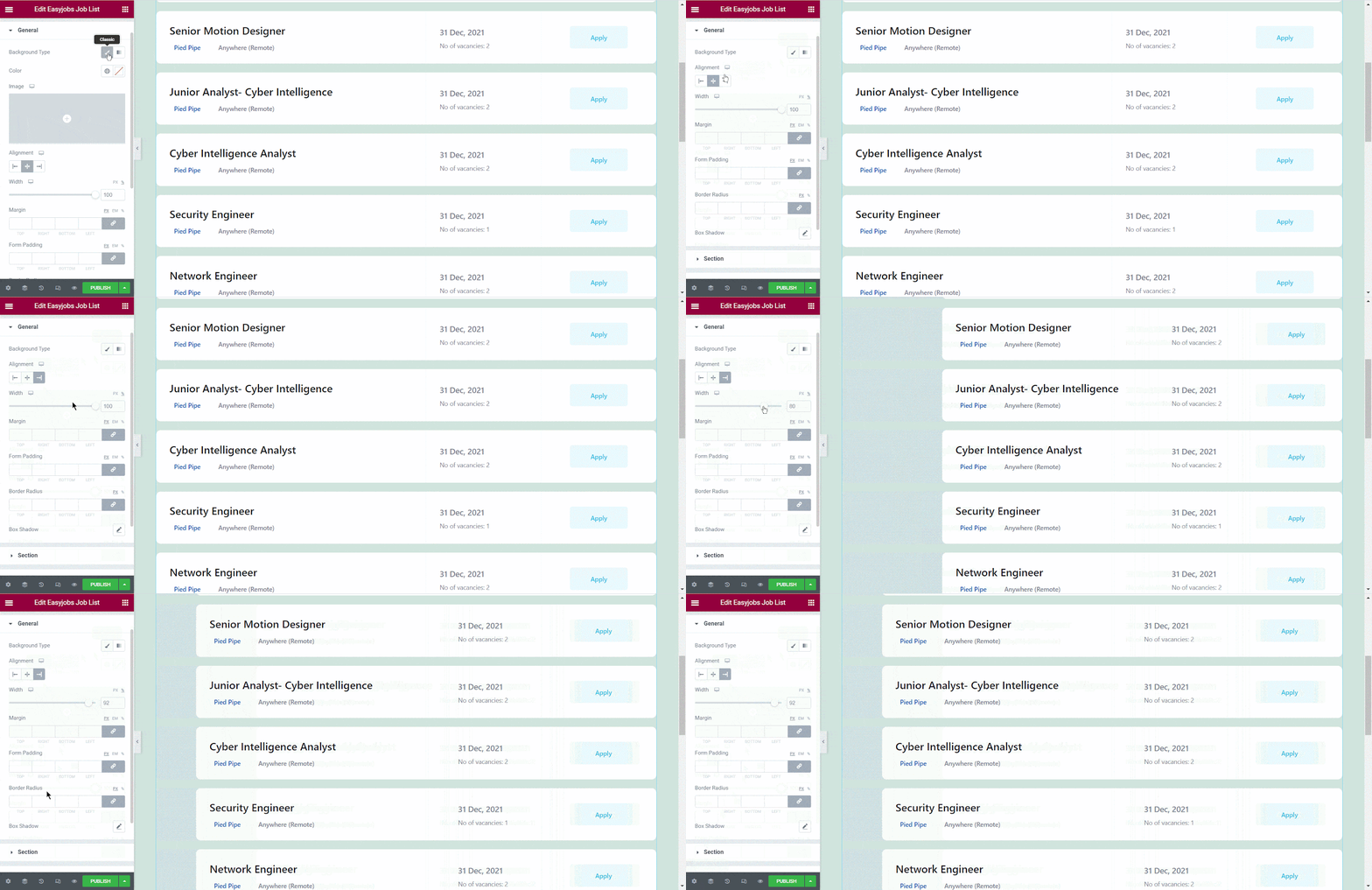
一般セクションから、背景色や画像を簡単に追加できます。ページの配置、幅、余白、パディング、ボックスの影などを設定できます。
セクション:
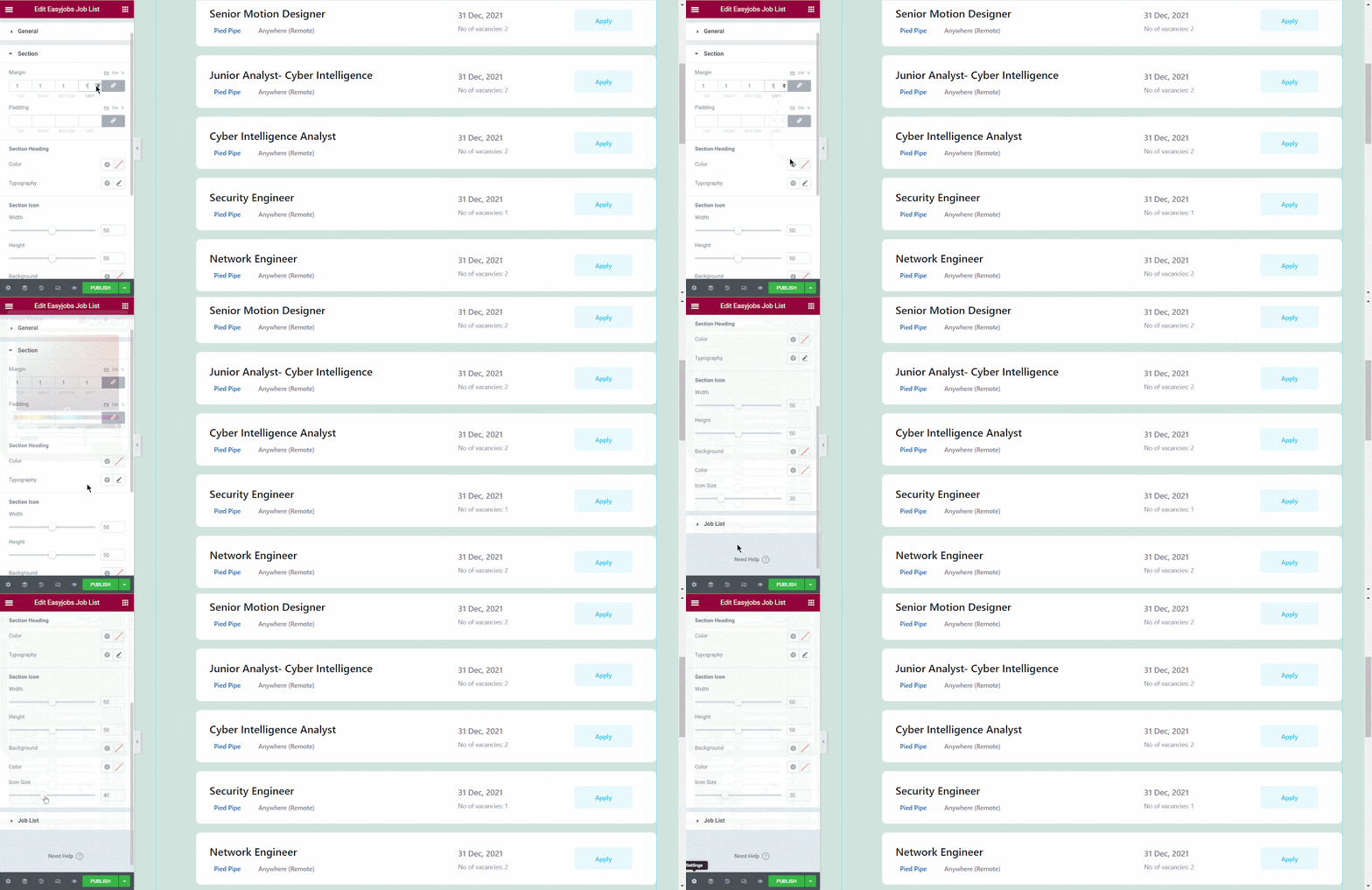
から セクション、 すべてのセクションのマージンをカスタマイズして、中央のパディングをカスタマイズできます。各セクションの見出しの色やタイポグラフィーなどもここから変更できます。すべてのセクションのアイコンの高さ、幅、サイズ、背景色などのスタイルを設定することもできます。
ジョブリスト:
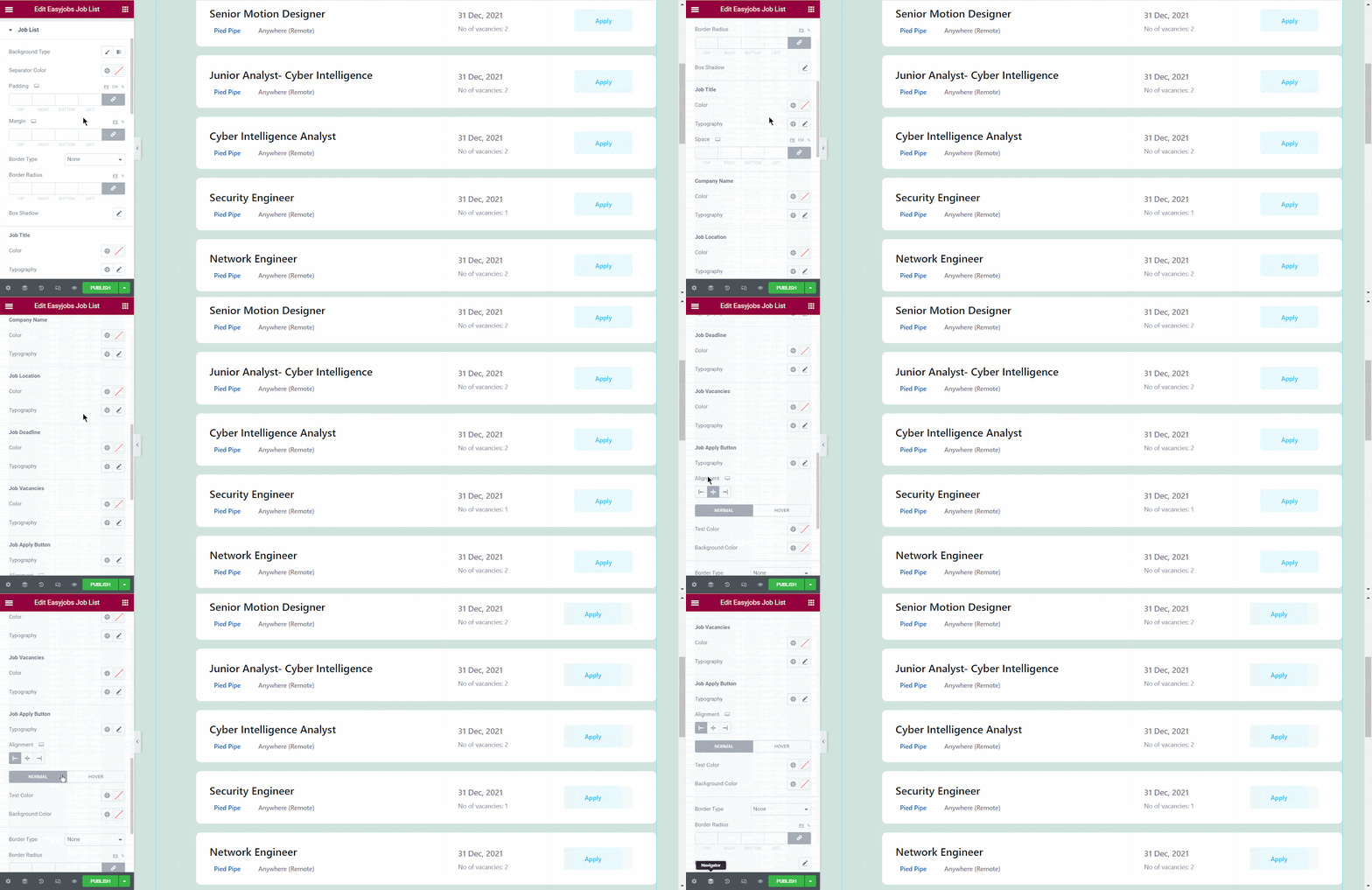
ここからジョブ リストの外観を個別に変更できます。役職、会社名、勤務地、仕事の締め切り、求人情報、求人応募ボタンの色、タイポグラフィ、パディング、間隔、配置、半径などをカスタマイズします。
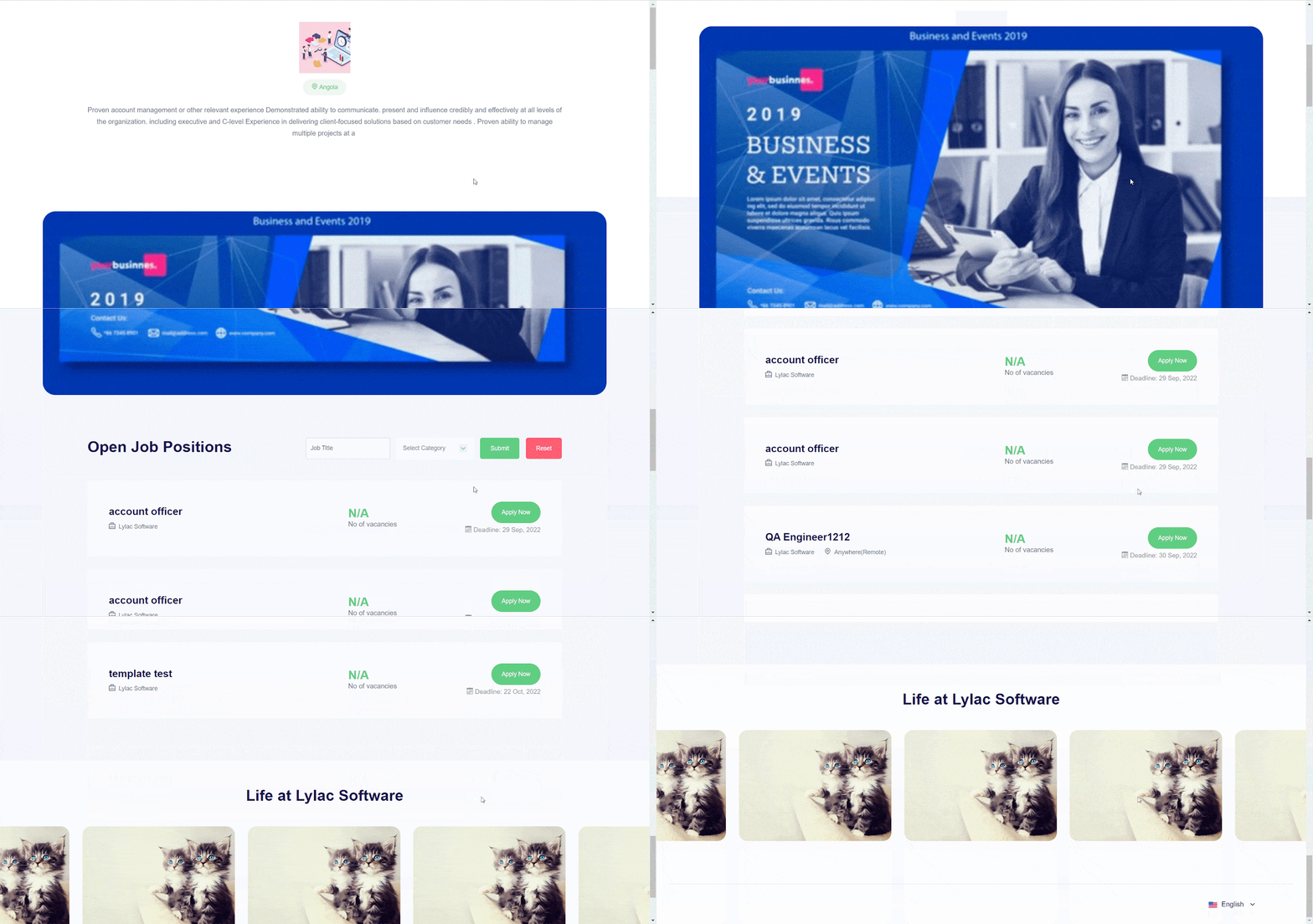
ジョブボードの最終結果 またはElementorを使用した求人ページ #
すべての変更を行った後、 '公開' ボタン。求人ページはすぐに公開されます。次のようになります。
簡単な手順に従うことで、Elementor と easy.jobs を使用して求人ページをデザインすることができます。
ここでは、準備ができた求人テンプレートを使用して、easy.jobs 採用ソリューションで新しい求人投稿を作成する方法を説明します。サポートが必要な場合は、お気軽にお問い合わせください お問い合わせ またはフレンドリーに参加してください Facebookコミュニティ.