easy.jobs – Gutenberg の求人リスト ブロックを使用すると、社内で利用可能なすべての求人の包括的でパーソナライズされたリストを表示できます。資格のある候補者は、このセクションから求人を閲覧し、応募する前に締め切りや空きポジションの数などの必要な情報を入手できます。
easy.jobs – 求人リスト ブロックを使用して Gutenberg エディターで求人リストを表示する方法については、次のステップバイステップのガイドラインに従ってください。
easy.jobs を WordPress ウェブサイトに接続するにはどうすればよいですか? #
easy.jobsは、強力なプラグインを使用してWordPressウェブサイトから直接採用プロセス全体を管理できるようにします。WordPressウェブサイトでeasy.jobsに接続するには、次の手順に従ってください。 ステップバイステップのドキュメント.
Gutenberg のキャリア ページに求人情報を表示する手順 #
以下の簡単な手順に従って、Gutenberg エディターを使用してキャリア サイトまたは求人情報ページに会社の求人リストを表示およびカスタマイズする方法を学びます。
ステップ1: Gutenbergに求人リストブロックを追加する #
Gutenbergエディタでキャリアページまたは求人ページを開き、 「+」アイコン easy.jobs – 求人リストブロックを追加する場所。検索'求人一覧' をクリックして、ページに追加するブロックを選択します。
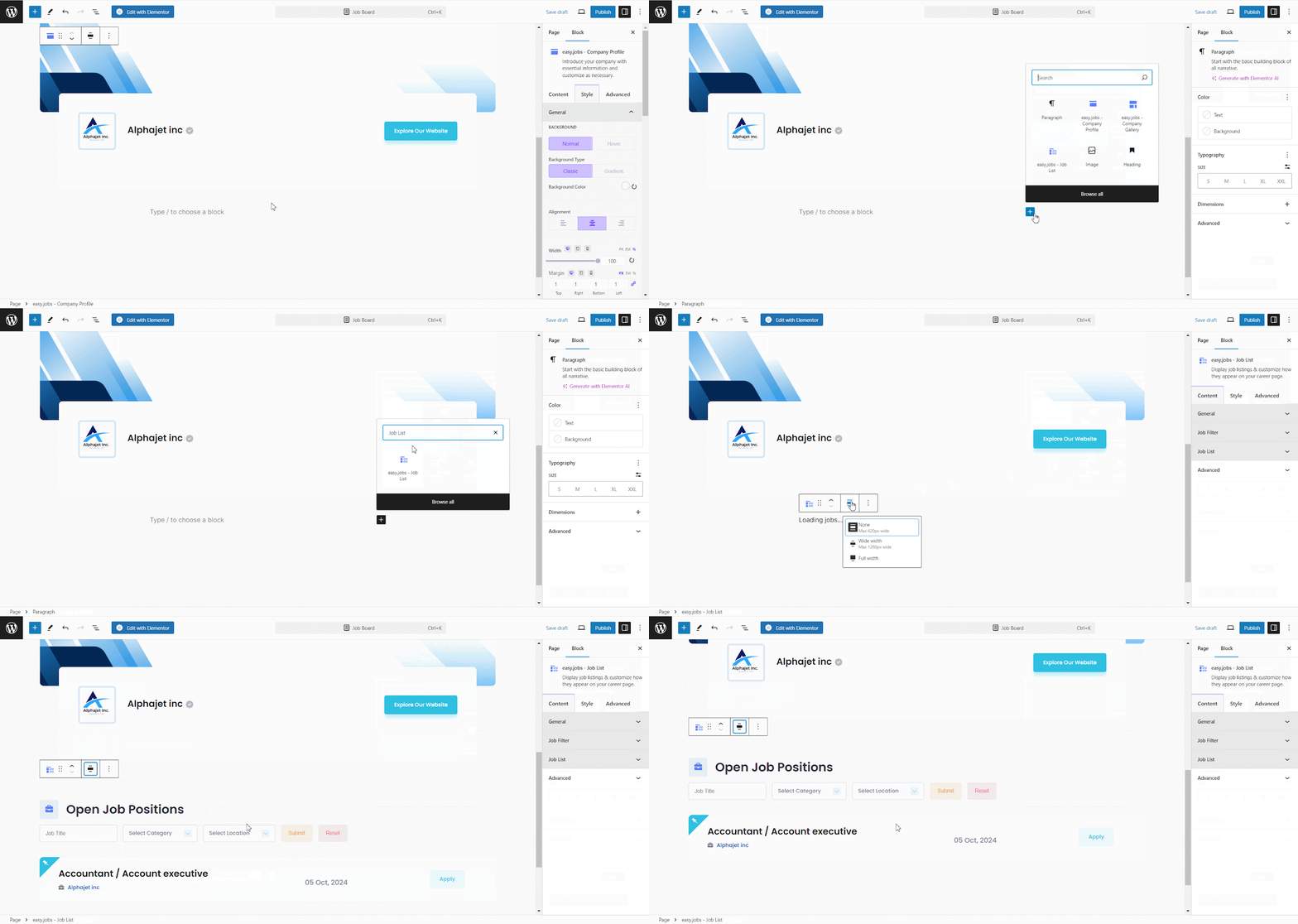
ステップ2: ジョブリストブロックを構成する #
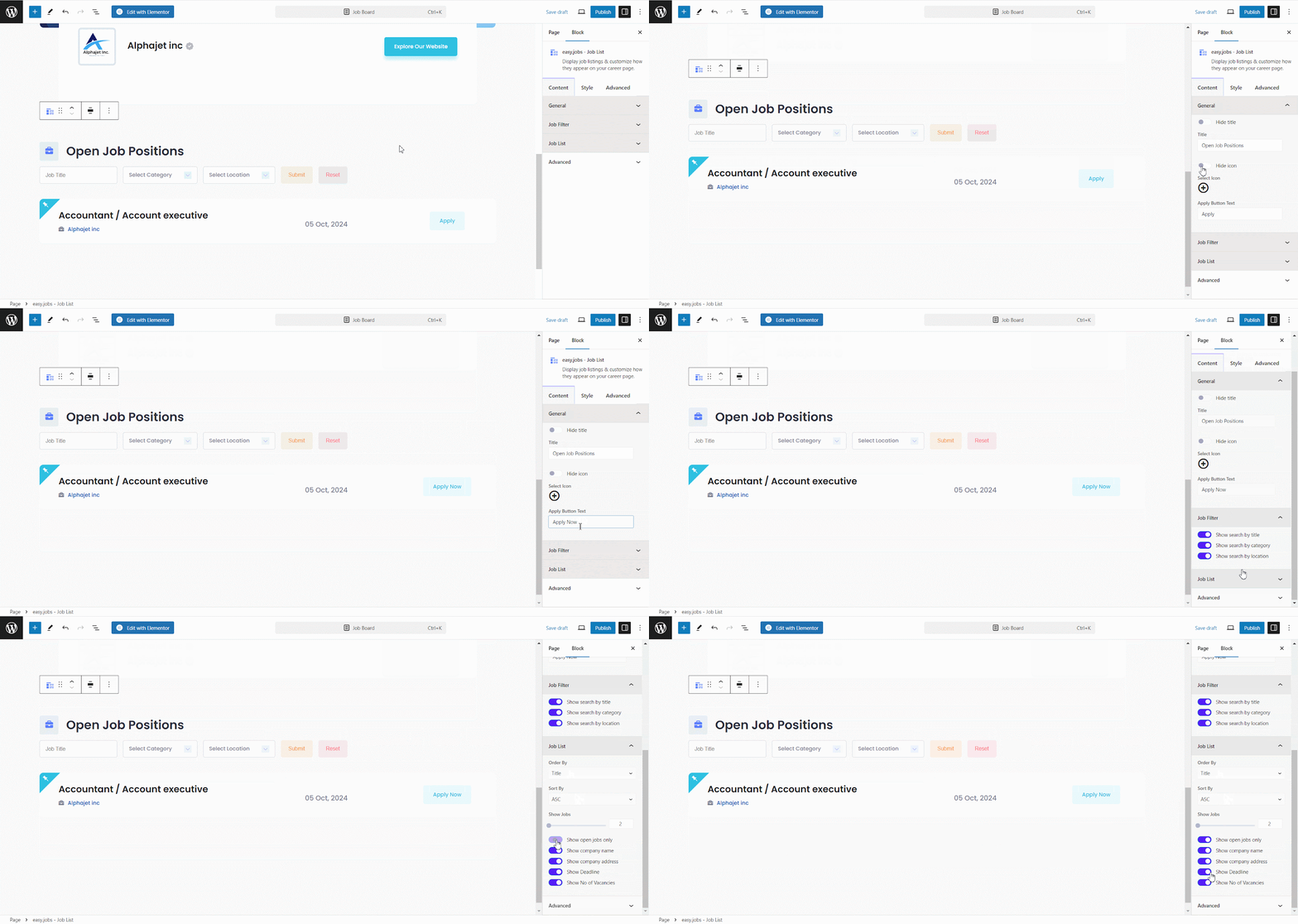
Gutenberg の easy.jobs – 求人リスト ブロックを使用して、キャリア サイト ページまたは求人投稿ページの求人リストをカスタマイズするには、[コンテンツ] タブと [スタイル] タブに複数のオプションが表示されます。
コンテンツ #
コンテンツ タブには、タイトルとアイコンを非表示にしたり、「適用」ボタンのテキストを変更したりするための一般設定があります。また、トグル ボタンを使用して、ジョブ フィルター オプションを表示または非表示にすることもできます。さらに、リストの内容の順序を設定したり、ジョブの数の表示方法を並べ替えたり、その他のオプションを表示または非表示にしたりするためのオプションもあります。
スタイル #
の中に スタイル ブロック設定のタブでは、背景、その種類、効果、色、グラデーション、位置などを一般的にカスタマイズできます。次に、メインセクションを具体的にカスタマイズします。 求人フィルター、求人リスト 必要に応じて、さらに表示することもできます。
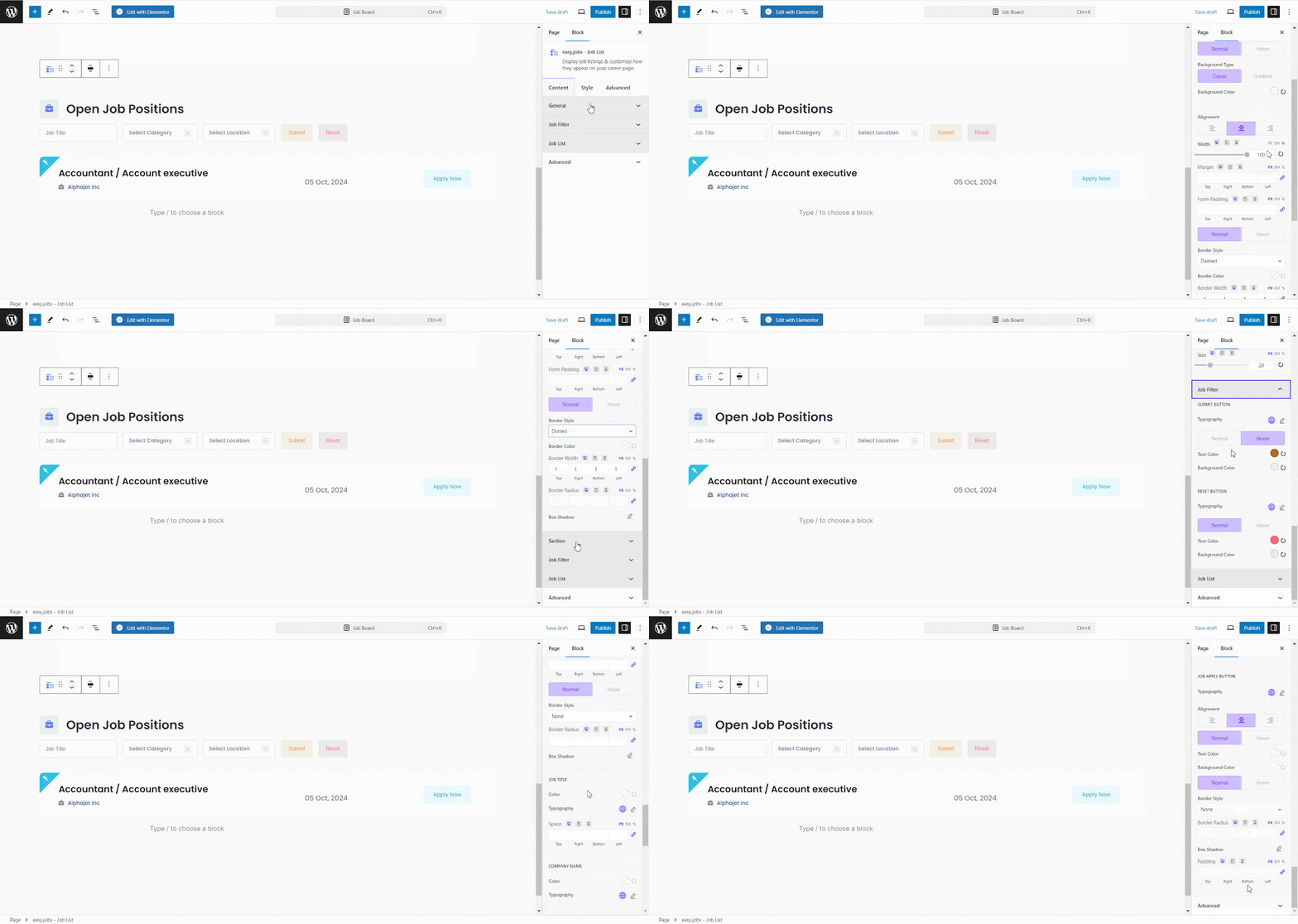
easy.jobsの求人情報ブロックをカスタマイズした後、「公開' ボタンをクリックして、サイト上で公開します。
最終結果 #
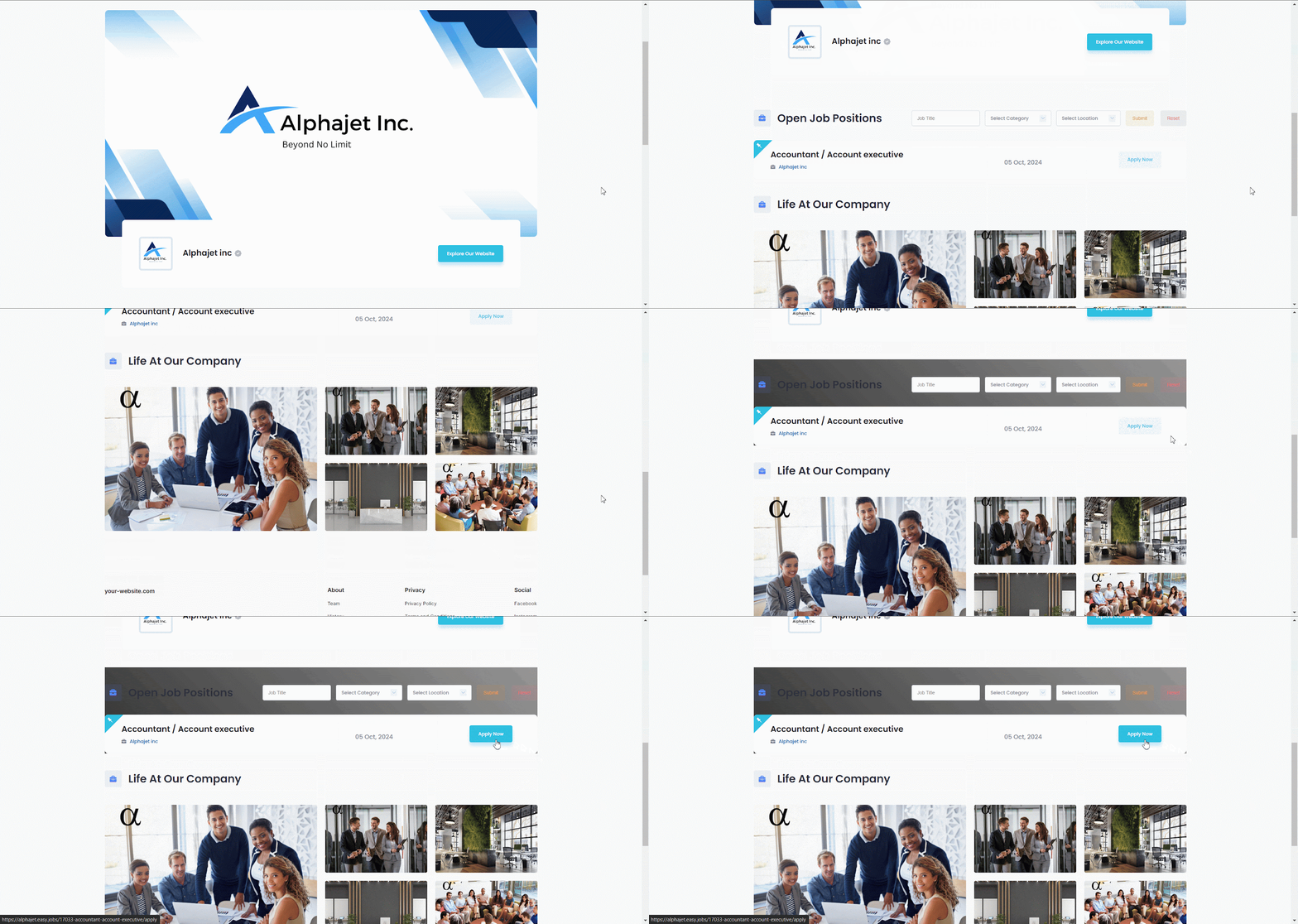
以下の手順に従うと、Gutenberg のキャリア ページまたは求人情報ページに、以下のようにパーソナライズされた簡潔な会社の求人リストを作成できます。
ヘルプが必要な場合は、お気軽に お問い合わせ または私たちに参加 Facebookコミュニティ 他の企業の雇用主や管理者とつながるため。