easy.jobs – El bloque Lista de trabajos de Gutenberg te permite mostrar una lista completa y personalizada de todas las vacantes disponibles en tu empresa. Los candidatos calificados pueden buscar trabajos desde esta sección y obtener la información necesaria, como los plazos y la cantidad de puestos vacantes, antes de postularse para un puesto.
Siga estas pautas paso a paso para aprender a mostrar la lista de trabajos en el editor de Gutenberg usando easy.jobs – Bloque Lista de trabajos.
¿Cómo conectar easy.jobs con su sitio web de WordPress? #
easy.jobs te permite controlar todo tu proceso de contratación directamente desde tu sitio web de WordPress mediante un potente complemento. Para conectar easy.jobs con tu sitio web de WordPress, sigue este enlace documentación paso a paso.
Pasos para mostrar ofertas de trabajo en tu página de empleo en Gutenberg #
Siga estos sencillos pasos a continuación para aprender cómo mostrar y personalizar la lista de empleos de la empresa en un sitio de carrera o una página de publicación de empleos utilizando el editor Gutenberg.
Paso 1: Agregar bloque de lista de trabajos en Gutenberg #
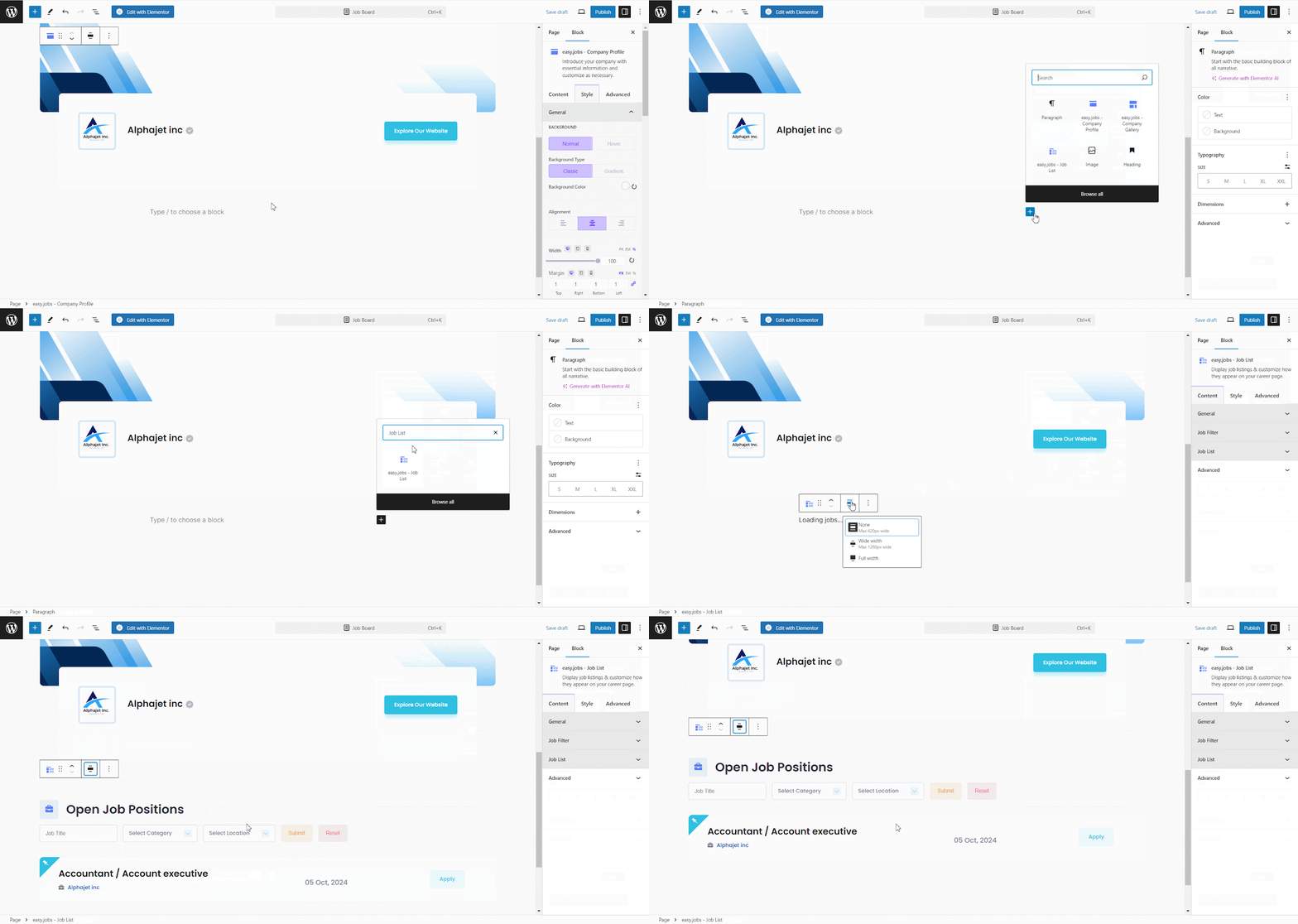
Abra la página de carrera o la página de empleo en el Editor Gutenberg y haga clic en el botón Icono '+' donde desea agregar el bloque easy.jobs – Lista de trabajos. Buscar 'Lista de trabajos' y seleccione el bloque que desea agregar a la página.
Paso 2: Configurar el bloque Lista de trabajos #
Para personalizar la lista de trabajos en la página del sitio de carreras o en la página de publicación de trabajos usando easy.jobs – Bloque Lista de trabajos en Gutenberg, obtendrá múltiples opciones en las pestañas Contenido y Estilo.
Contenido #
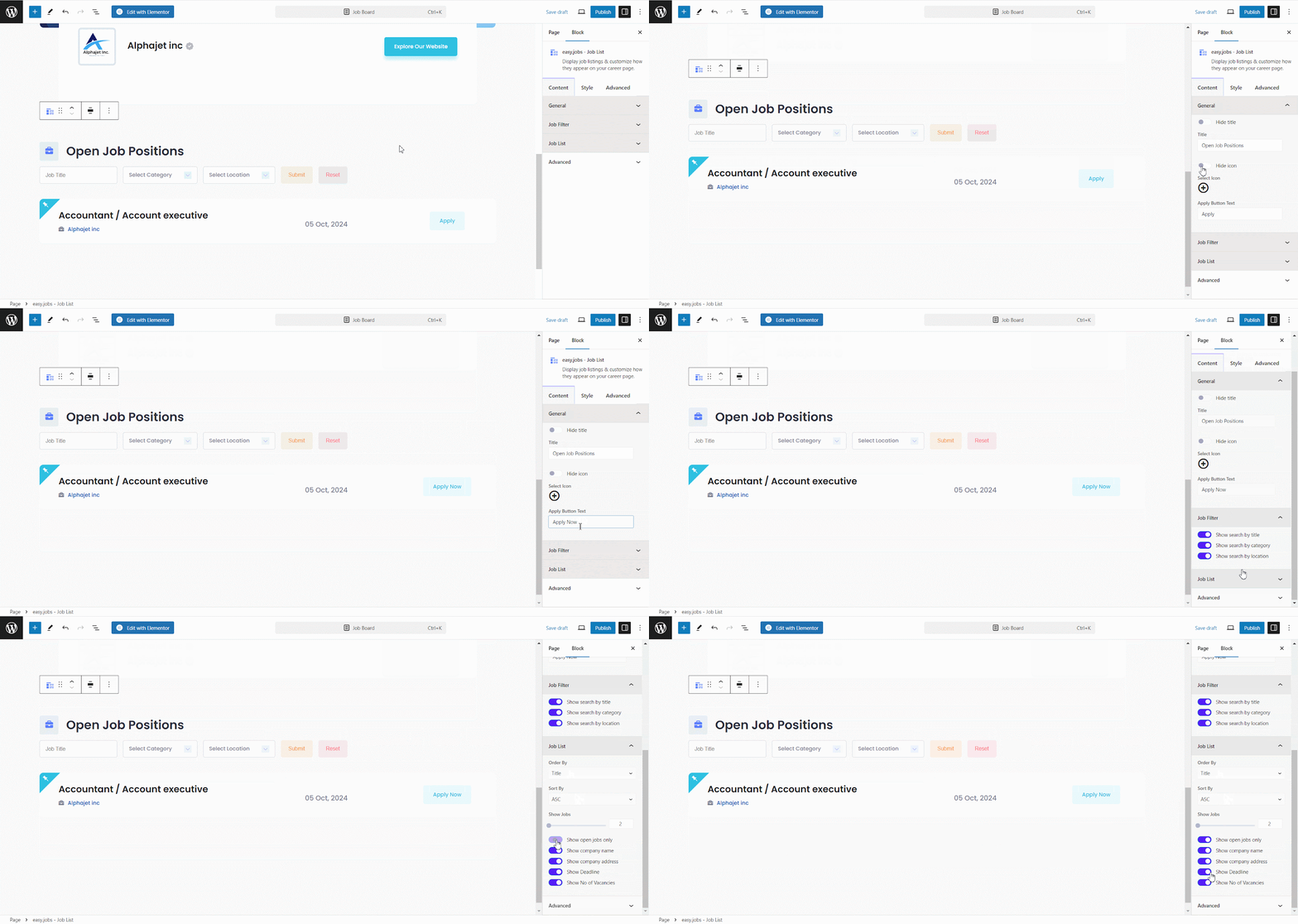
En la pestaña Contenido, encontrará configuraciones generales para ocultar el título y el ícono, y modificar el texto del botón "Aplicar". También puede mostrar u ocultar las opciones de filtro de trabajos mediante el botón de alternancia. Además, hay opciones para configurar el orden de los contenidos de la lista, ordenar cómo aparece la cantidad de trabajos y mostrar u ocultar otras opciones.
Estilo #
En el Estilo En la pestaña de configuración de bloques, puedes personalizar en general el fondo, su tipo, efecto, color, degradado, posición y más. Luego, puedes personalizar específicamente la sección principal. filtro de trabajo, lista de trabajos y más a medida que necesites que aparezca.
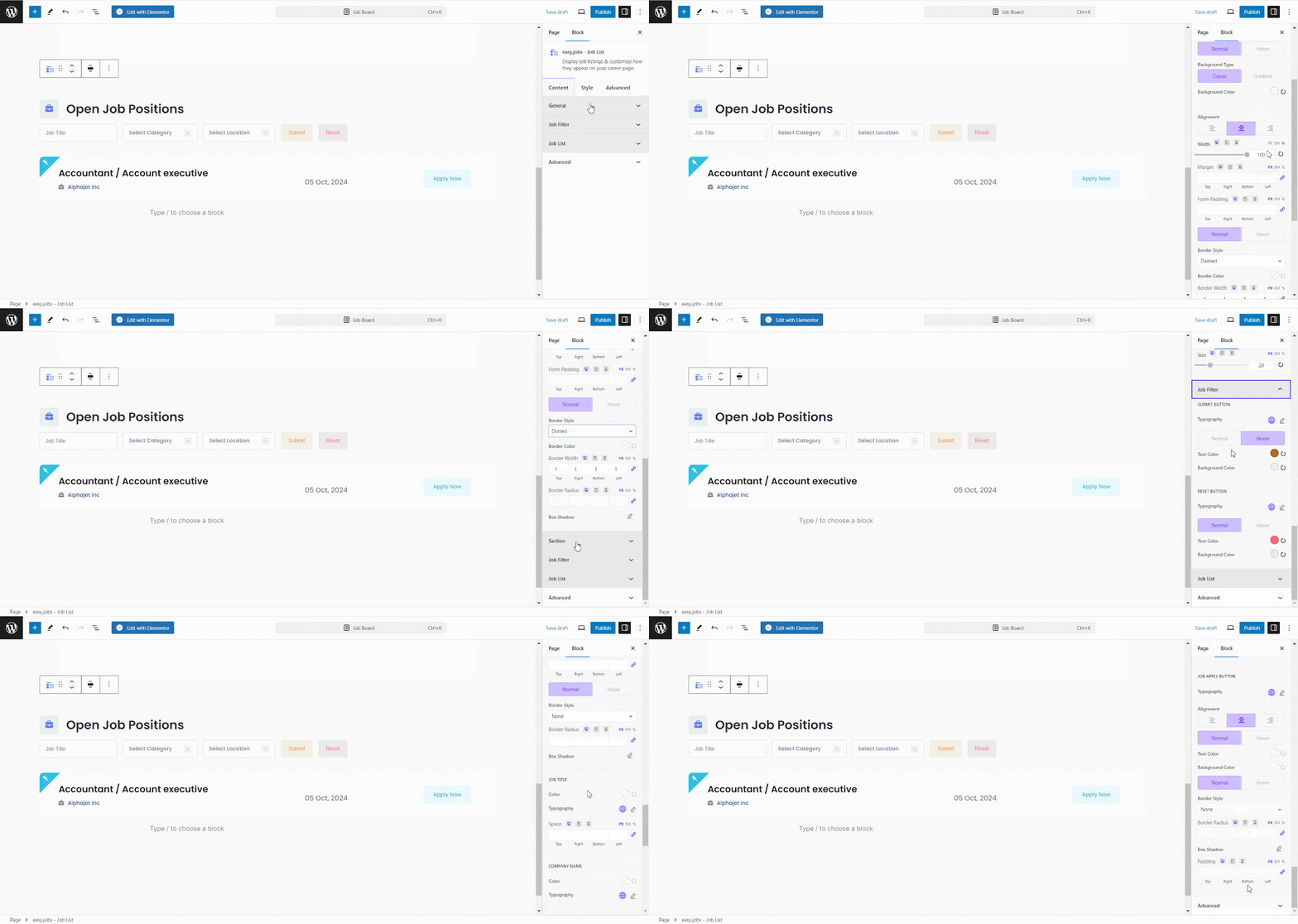
Después de personalizar el bloque de listado de trabajos de easy.jobs, presione el botón 'PublicarBotón ' para que aparezca en su sitio.
Resultado final #
Siguiendo los pasos puedes preparar una lista de trabajos de empresa personalizada y concisa en la página de carrera o página de publicación de trabajo en Gutenberg como la siguiente:

Si necesita ayuda, no dude en Contáctenos o únete a nuestro Comunidad de Facebook Para conectarse con otros empleadores y gerentes de la empresa.