easy.jobs – O bloco Job List no Gutenberg permite que você exiba uma lista abrangente e personalizada de todas as vagas de emprego disponíveis na sua empresa. Candidatos qualificados podem navegar pelas vagas desta seção e obter informações necessárias, como prazos e o número de vagas abertas, antes de se candidatar a uma vaga.
Siga estas diretrizes passo a passo para aprender como exibir a lista de trabalhos no editor Gutenberg usando o bloco easy.jobs – Job List.
Como conectar easy.jobs com seu site WordPress? #
easy.jobs dá a você controle de todo o seu processo de contratação diretamente do seu site WordPress usando um plugin poderoso. Para conectar-se com easy.jobs com seu site WordPress, siga isto documentação passo a passo.
Etapas para exibir listas de empregos na sua página de carreiras em Gutenberg #
Siga estas etapas simples abaixo para aprender como exibir e personalizar a lista de vagas da empresa em um site de carreiras ou página de publicação de vagas usando o editor Gutenberg.
Etapa 1: Adicionar bloco de lista de tarefas no Gutenberg #
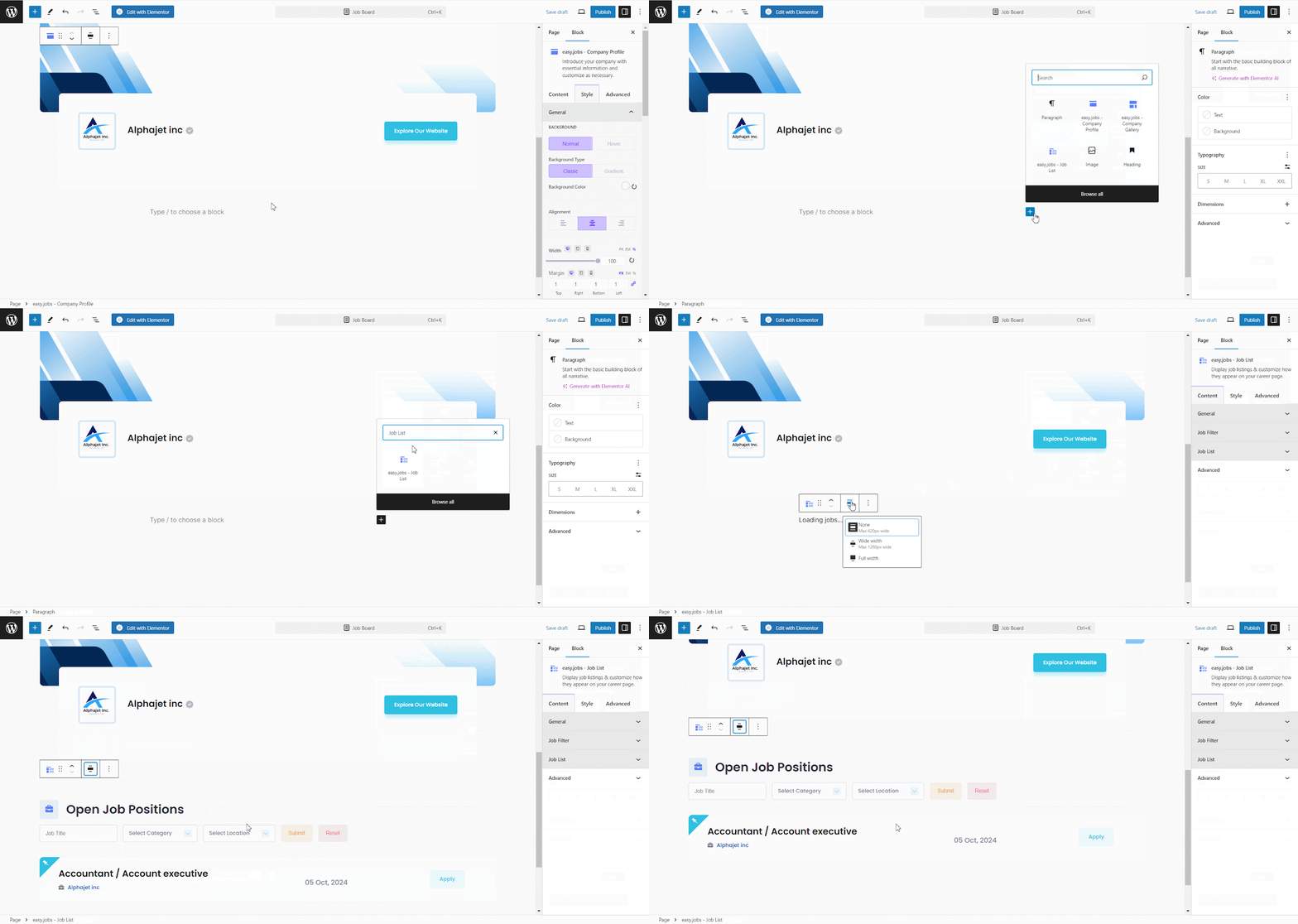
Abra a página de carreira ou a página de emprego no Editor Gutenberg e clique em Ícone '+' onde você quer adicionar o bloco easy.jobs – Job List. Pesquisar 'Lista de empregos' e selecione o bloco para adicionar à página.
Etapa 2: Configurar bloco Lista de tarefas #
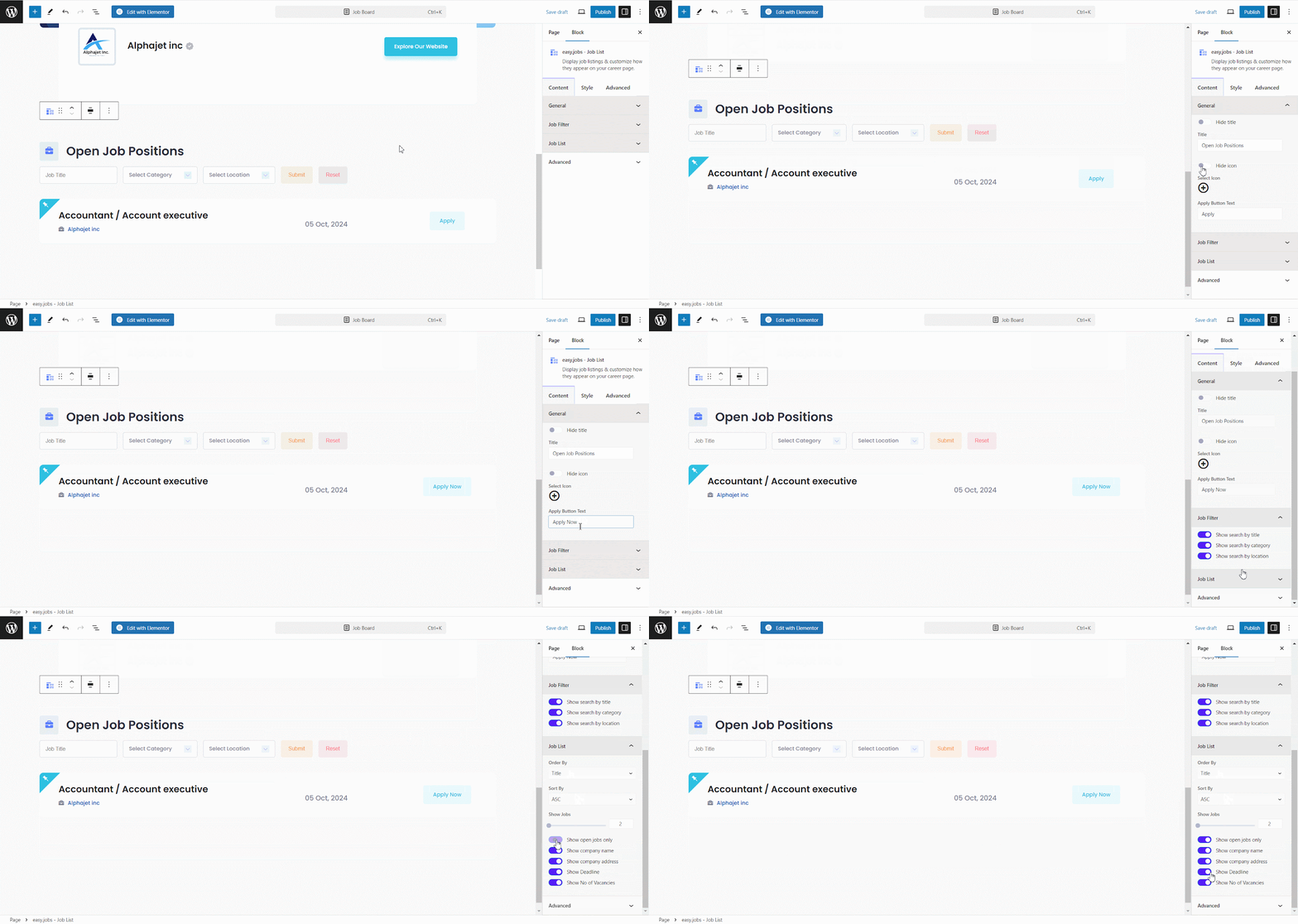
Para personalizar a lista de empregos na página do site de carreiras ou na página de publicação de empregos usando o bloco easy.jobs – Lista de empregos no Gutenberg, você terá várias opções nas guias Conteúdo e Estilo.
Contente #
Na aba Conteúdo, você encontrará configurações gerais para ocultar o título e o ícone e modificar o texto do botão 'Aplicar'. Você também pode mostrar opções de filtro de ocultar trabalho por meio do botão de alternância. Além disso, há opções para definir a ordem do conteúdo da lista, classificar como o número de trabalhos aparece e mostrar ou ocultar outras opções.
Estilo #
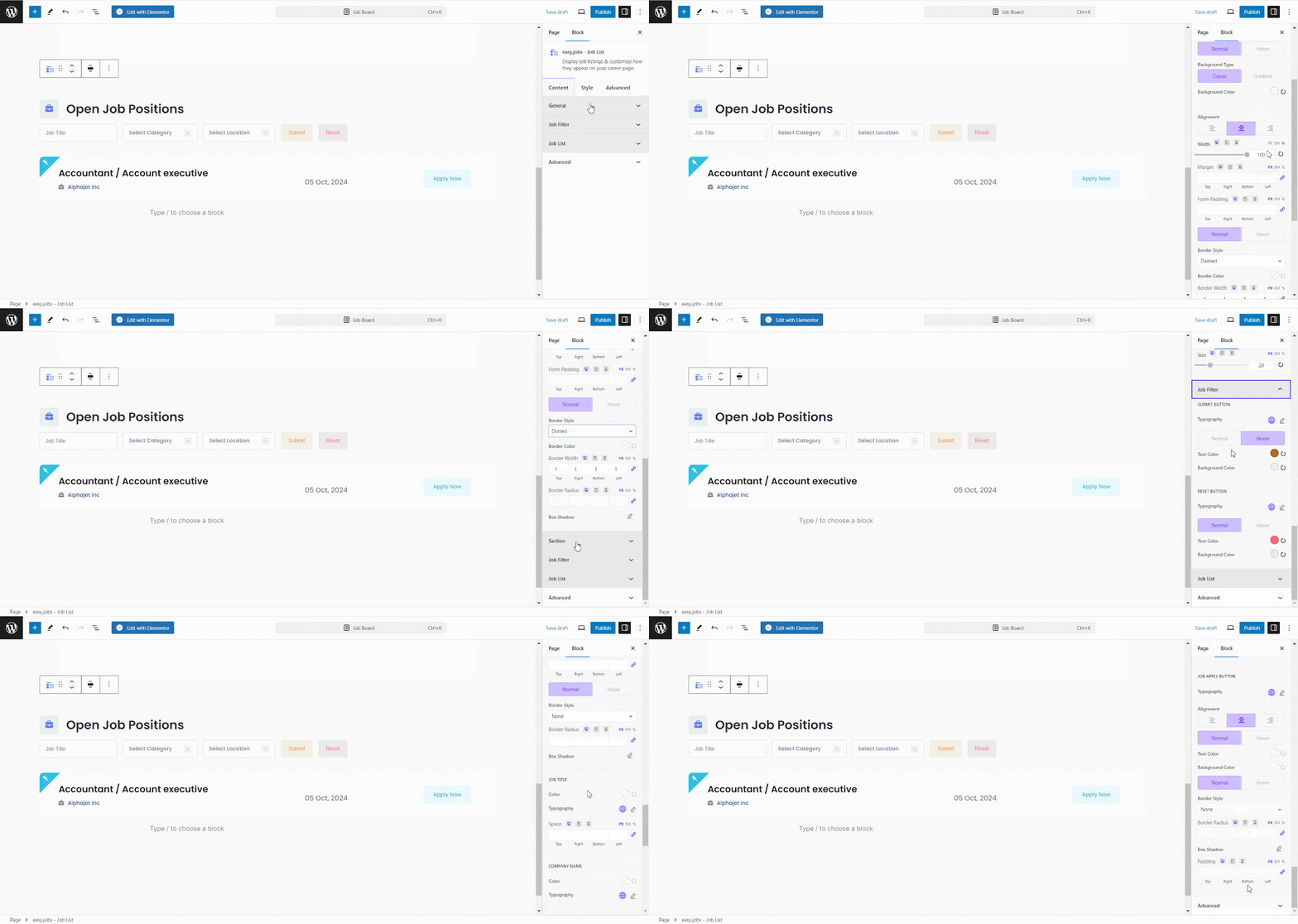
No Estilo aba das configurações do bloco, você pode geralmente personalizar o fundo, seu tipo, efeito, cor, gradiente, posição e mais. Então você pode personalizar especificamente a seção principal, filtro de empregos, lista de empregos e mais, conforme você precisar que apareça.
Após personalizar o bloco de listagem de empregos easy.jobs, clique em 'Publicar' para torná-lo ativo em seu site.
Resultado final #
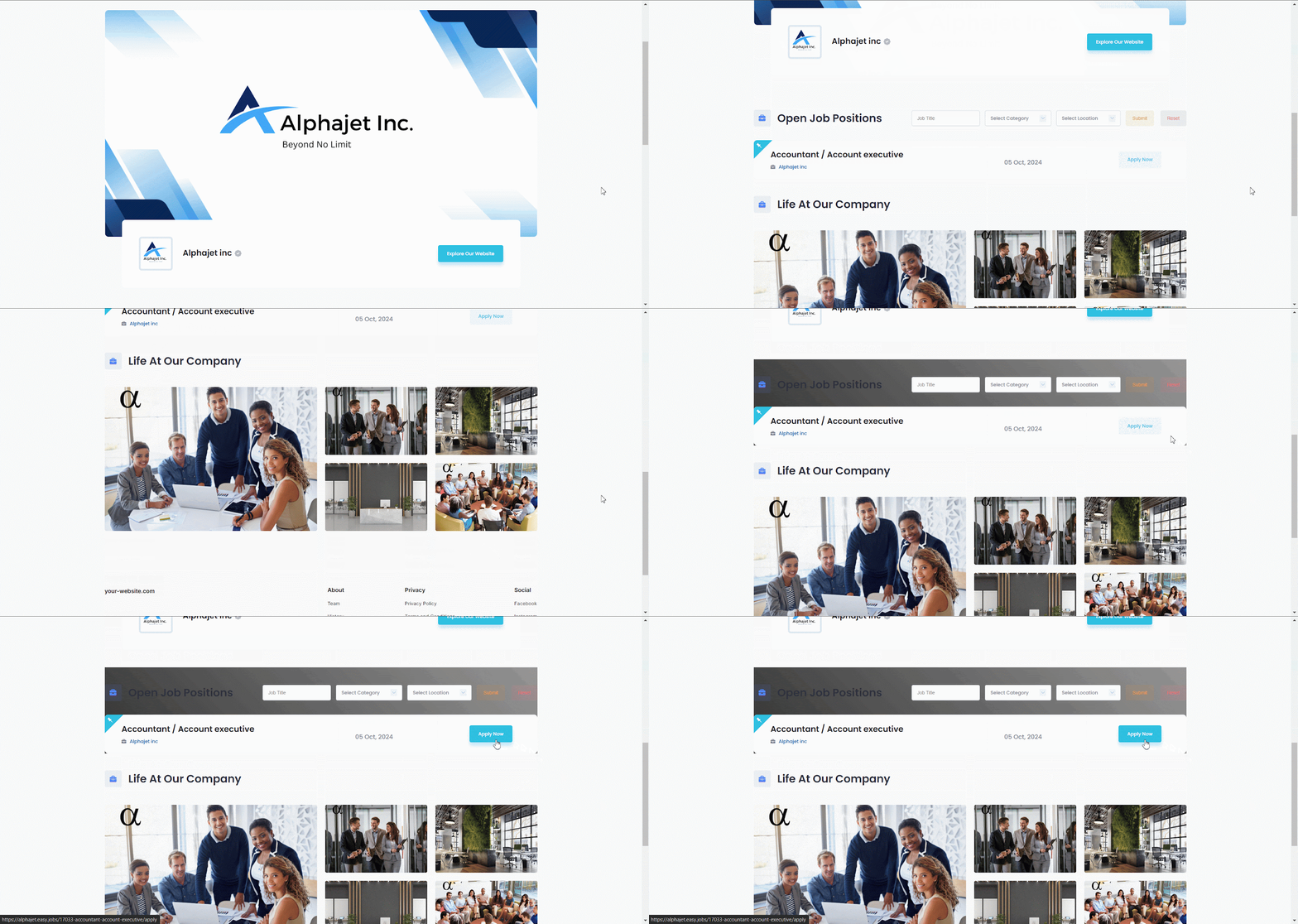
Seguindo os passos, você pode preparar uma lista de empregos personalizada e concisa na página de carreiras ou na página de publicação de vagas em Gutenberg, como a abaixo:
Se precisar de ajuda, fique à vontade para Contate-Nos ou junte-se ao nosso Comunidade do Facebook para se conectar com outros empregadores e gerentes da empresa.