Общаться с кандидатами стало проще с easy.jobs Ящик для сообщений, который обеспечивает легкий доступ ко всем сообщениям и разговорам. Предварительно вы должны посетить профиль кандидата и проверить все разговоры, которые требуют времени.
Теперь со своей панели инструментов вы можете легко отслеживать все разговоры, проверять статус сообщений и многое другое. Давайте посмотрим, какие расширенные и удобные функции easy.jobs Ящик для сообщений предложения.
Как перейти к окну сообщений easy.jobs? #
Сначала войдите в свою панель управления easy.jobs. Там вы найдете следующее: 'Окно сообщения' значок на верхней панели панели инструментов. Если вы нажмете на него, то он перенаправит вас прямо на Сообщение Коробка.
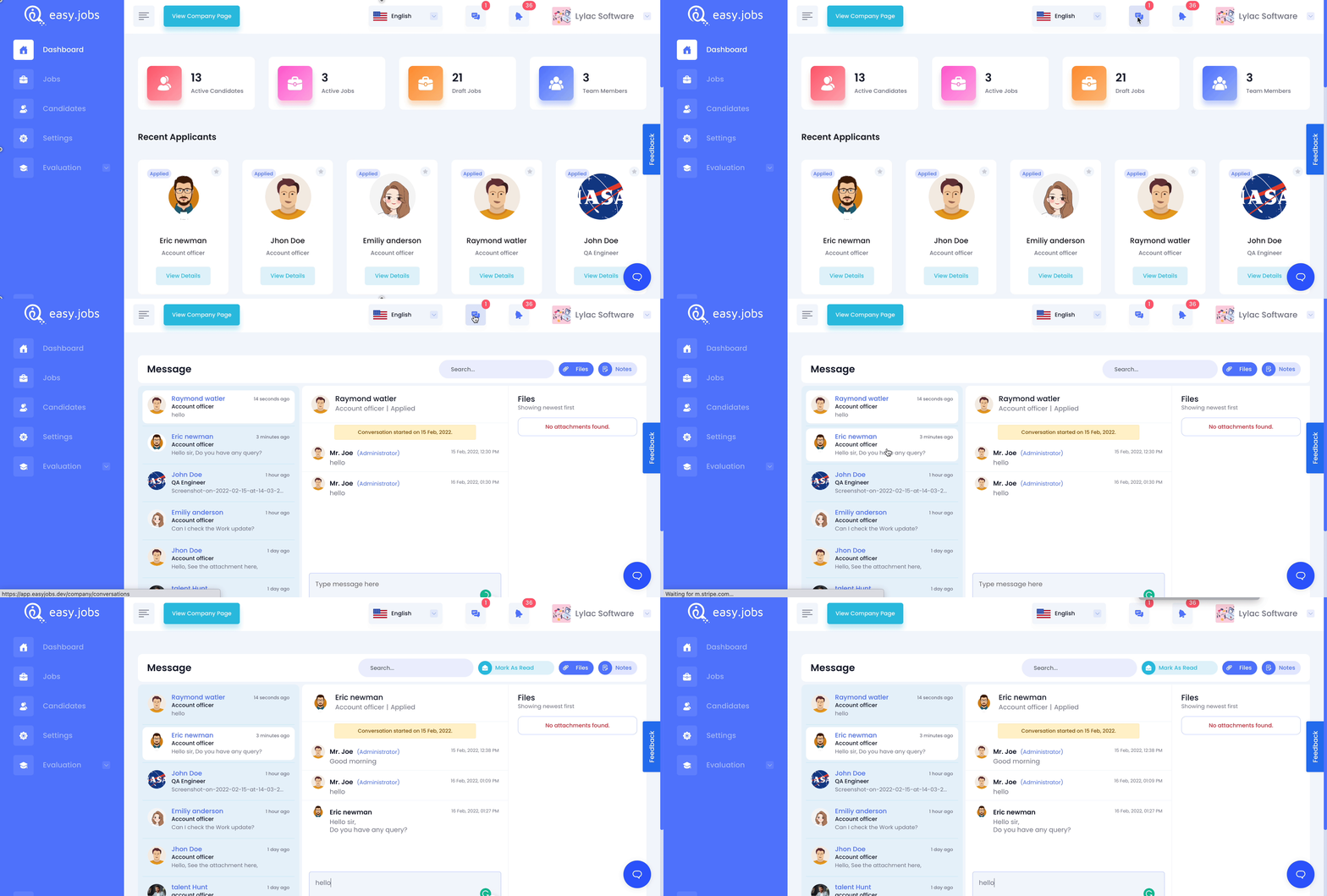
Эксклюзивные возможности окна сообщений easy.jobs #
Переписку с кандидатами в окне сообщений easy.jobs можно найти только после того, как вы, представитель компании, отправите сообщение. Для этого необходимо посетить профиль кандидата и написать сообщение. 'Беседа' вкладка
Вот список эксклюзивных функций окна сообщений easy.jobs.
Все диалоги в одном месте: Вы можете узнать все разговоры с кандидатами в Окне сообщений.
Здесь будет отображаться диалог для каждой публикации о вакансии. Используя полный просмотр разговора, вы можете увидеть, куда кандидат подал заявку, на каком этапе он или она находится в процессе, когда начался разговор и т. д.
Примечание: В кандидат может отправить сообщение только если пользователь компании отправит сообщение с этим кандидатом.
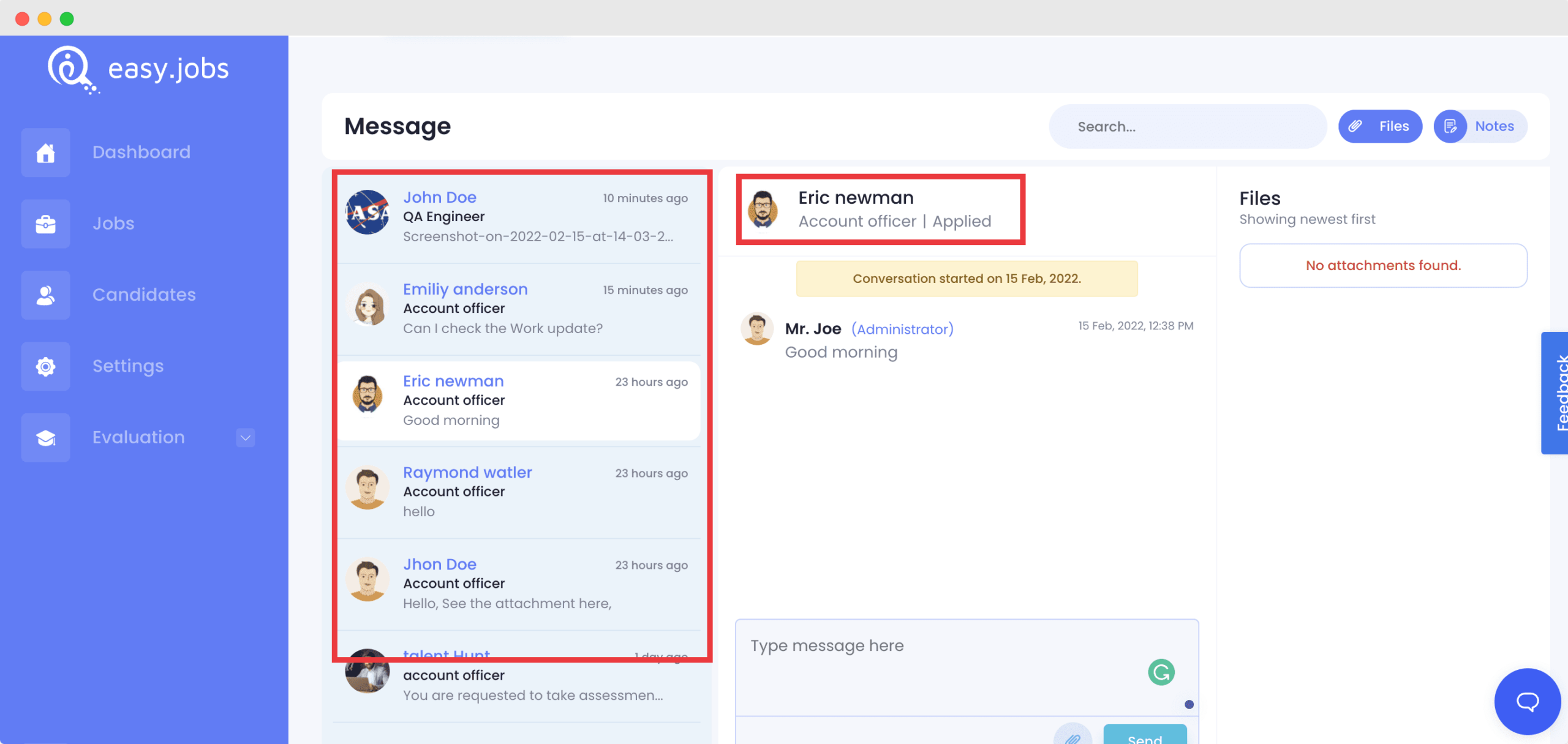
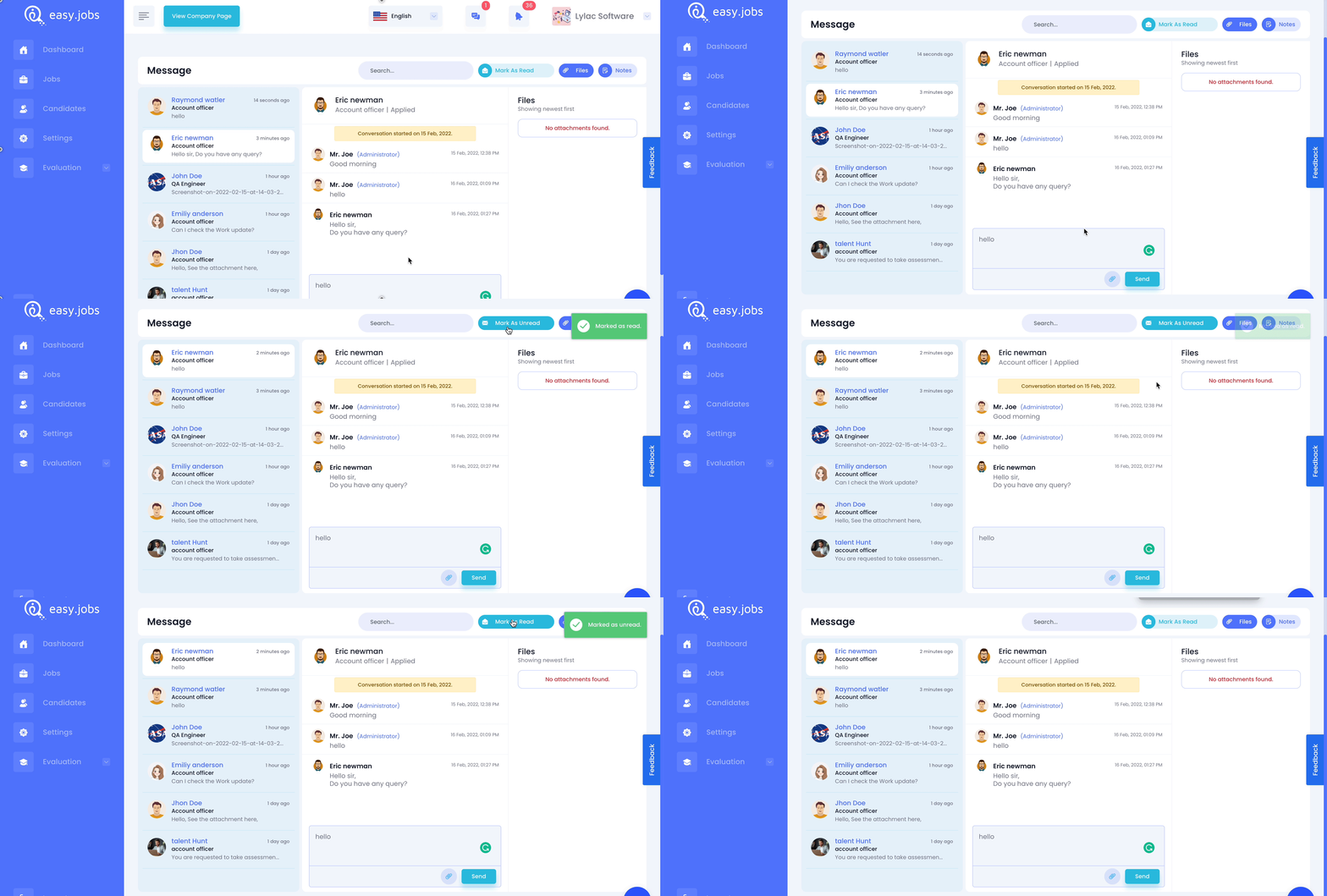
Изменить статус прочитанного/непрочитанного сообщения: Когда кандидат отвечает на сообщения, в окне сообщений мгновенно создается уведомление. После проверки сообщения вы можете изменить статус сообщения на ‘'‘Читать' или 'Не прочитано' согласно вашим предпочтениям. Для этого нужно нажать кнопку на easy.jobs Сообщение вверху Bar, нажмите на нее, чтобы изменить статус.
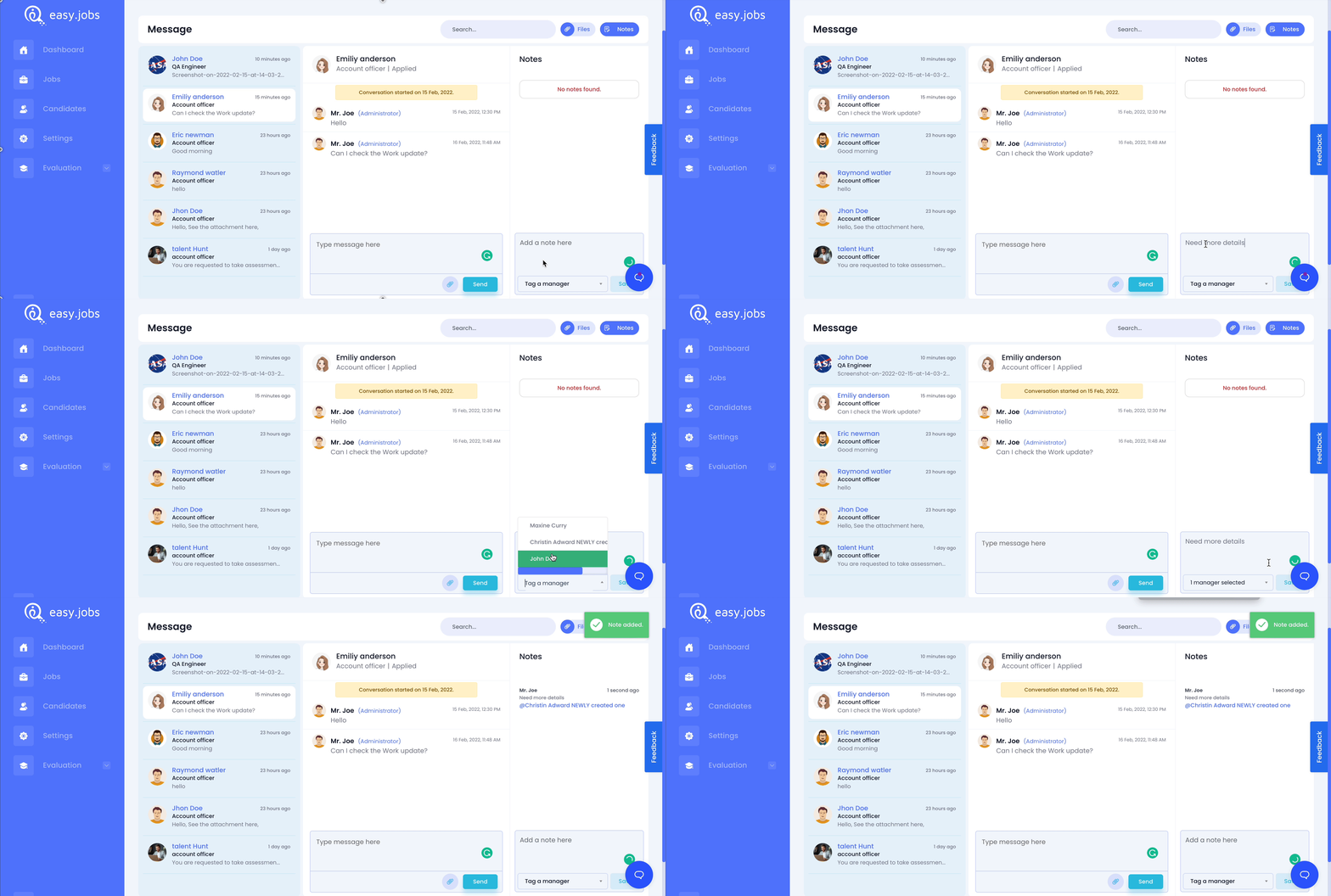
Управление заметками из окна сообщений: easy.jobs предлагает эксклюзивную функцию добавления заметок от компании в профили кандидатов. Теперь вы можете получить доступ ко всем заметкам и из поля для сообщений. Все заметки будут отображаться с указанием даты создания, автора и многих других деталей.
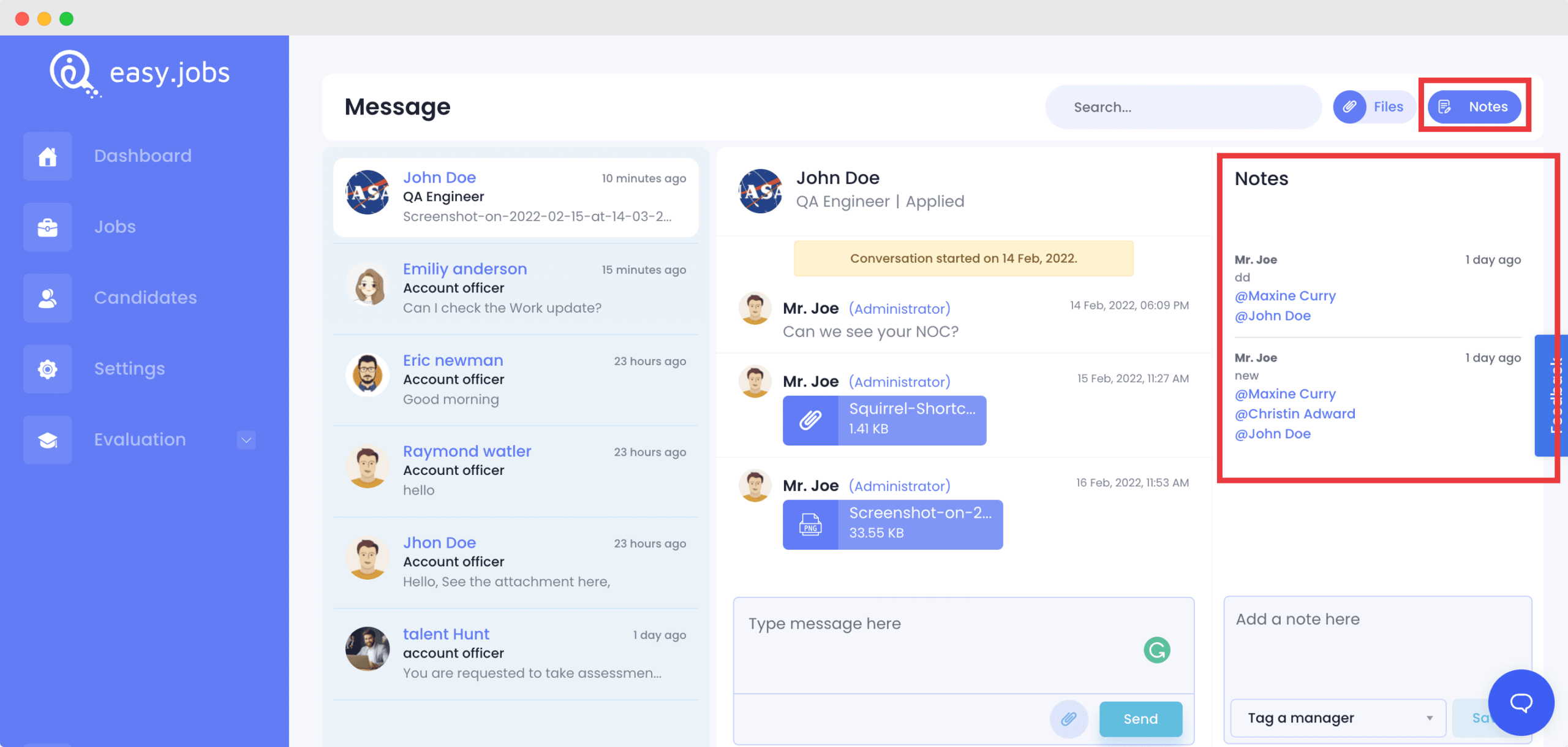
Кроме того, вы можете создать новую заметку из окна сообщений. Для этого нажмите на кнопку 'Примечания' кнопку на верхней панели. Затем в поле ввода запишите текст, назначьте члена команды, если хотите, а затем нажмите кнопку 'Сохранять' кнопка.
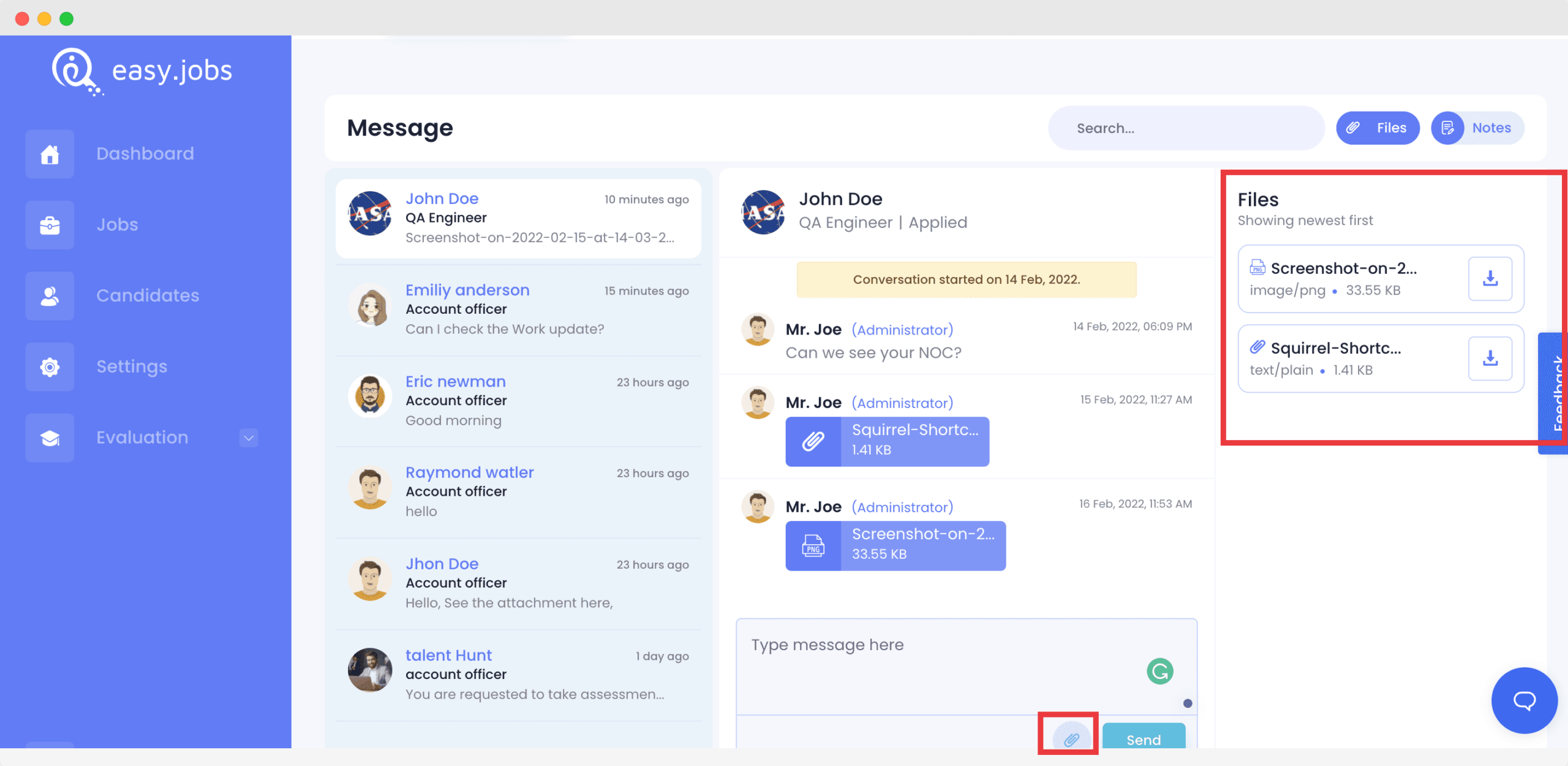
Предварительный просмотр вложенных файлов: Если вы прикрепите какие-либо файлы к кандидату, вы сможете просмотреть их в окне сообщений. Чтобы прикрепить файл из окна сообщения, нажмите кнопку 'Прикреплять' значок из поля сообщения и вставьте файл.
Нажать на «Файлы» кнопку на верхней панели беседы-кандидата, чтобы просмотреть все вложения из одного места. Вы также можете скачать файлы оттуда.
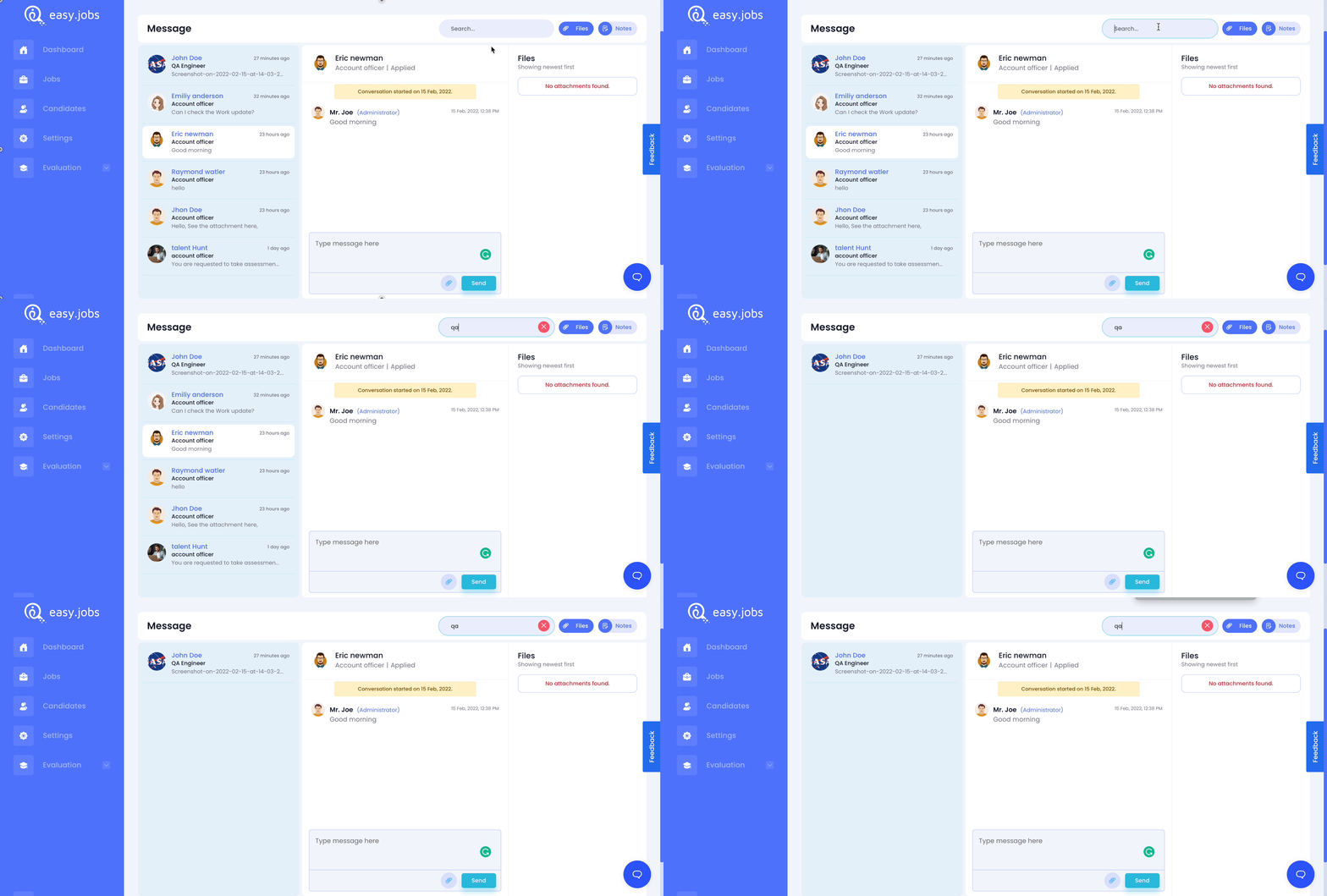
Панель расширенного поиска: Панель сообщений easy.jobs обладает расширенными возможностями. Панель поиска для удобной навигации. Там вы можете искать кандидатов, используя имя кандидата, должность, название компании и многое другое.
Вот как вы можете использовать окно сообщений easy.jobs и беспрепятственно вести переписку с кандидатами.
Как начать новый разговор, используя форму сообщений easy.jobs #
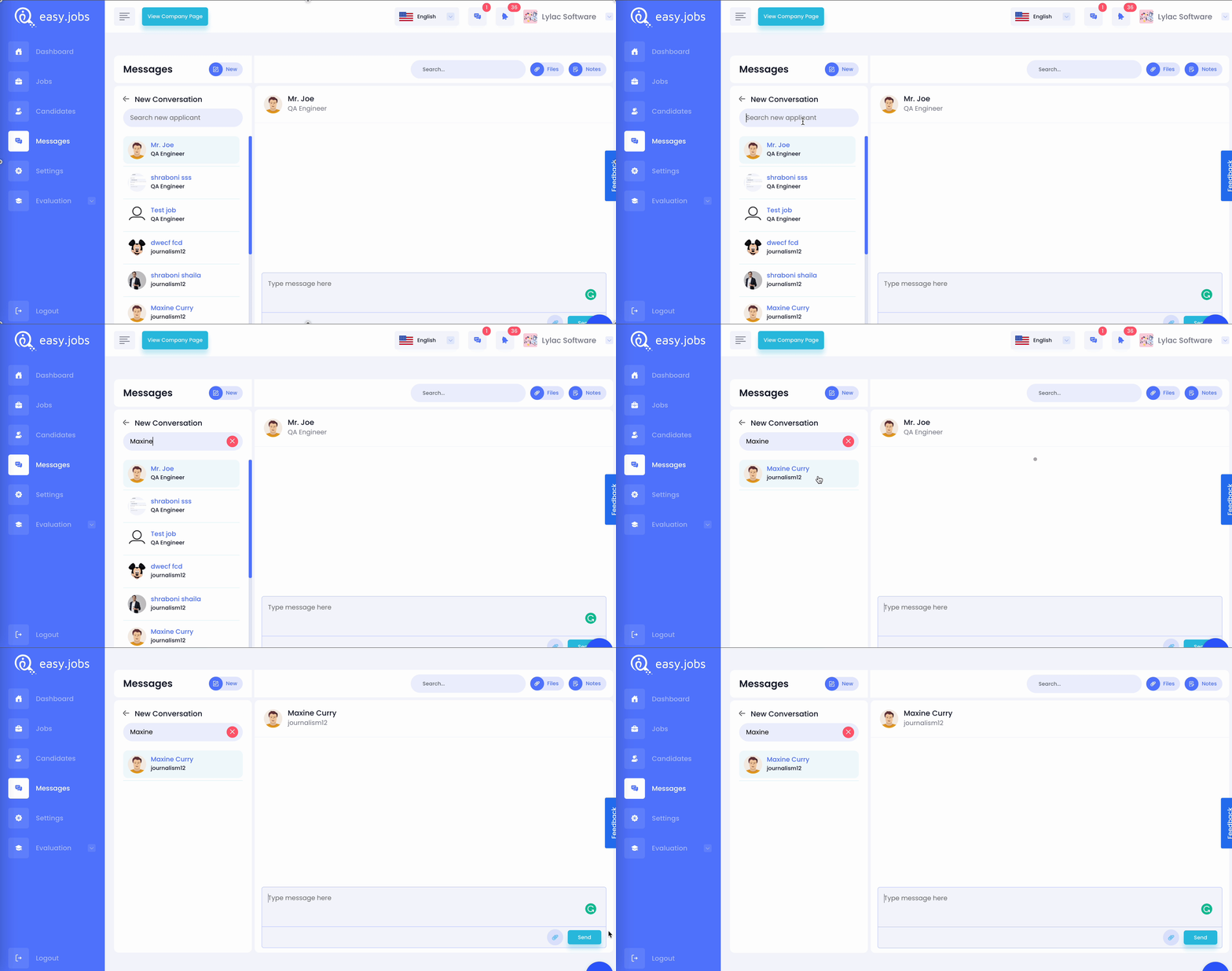
В разделе ‘Сообщения’ easy.jobs вы можете напрямую начинать новые беседы с кандидатами. Для этого перейдите в свою панель управления, нажмите на значок ‘Сообщения’, как и раньше. Там вы найдете ‘Новый' от кандидатов, перечисленных вверху слева.
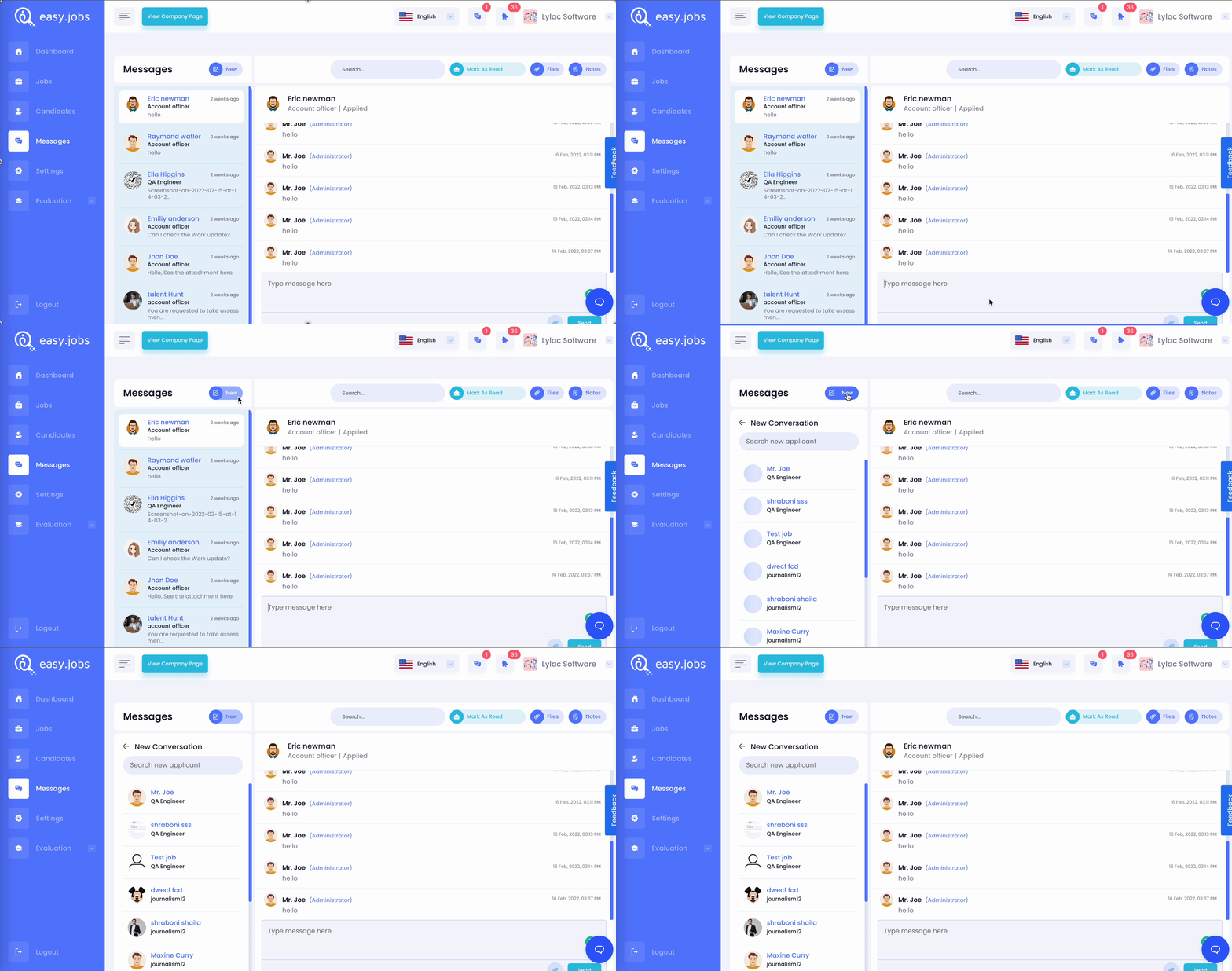
Вы можете искать кандидатов по имени и начинать новый разговор. Таким образом, вы можете добавить кого угодно из списка кандидатов в свой список бесед.
Если вам нужна помощь, не стесняйтесь связаться с нами или присоединяйтесь к нашему Сообщество Facebook чтобы связаться с другими владельцами компании, как вы.