उम्मीदवारों के साथ संवाद करना अब आसान हो गया है easy.jobs संदेश बॉक्स, जो सभी संदेशों और वार्तालापों तक आसान पहुँच प्रदान करता है। पहले आपको एक उम्मीदवार की प्रोफ़ाइल पर जाना होता था और समय लेने वाली सभी बातचीतों को देखना होता था।
अब अपने डैशबोर्ड से, आप सभी वार्तालापों को आसानी से ट्रैक कर सकते हैं, संदेश की स्थिति देख सकते हैं, और भी बहुत कुछ। आइए देखें कि कौन सी उन्नत और उपयोगकर्ता के अनुकूल विशेषताएं हैं easy.jobs संदेश बॉक्स प्रदान करता है।
easy.jobs के मैसेज बॉक्स तक कैसे पहुंचें? #
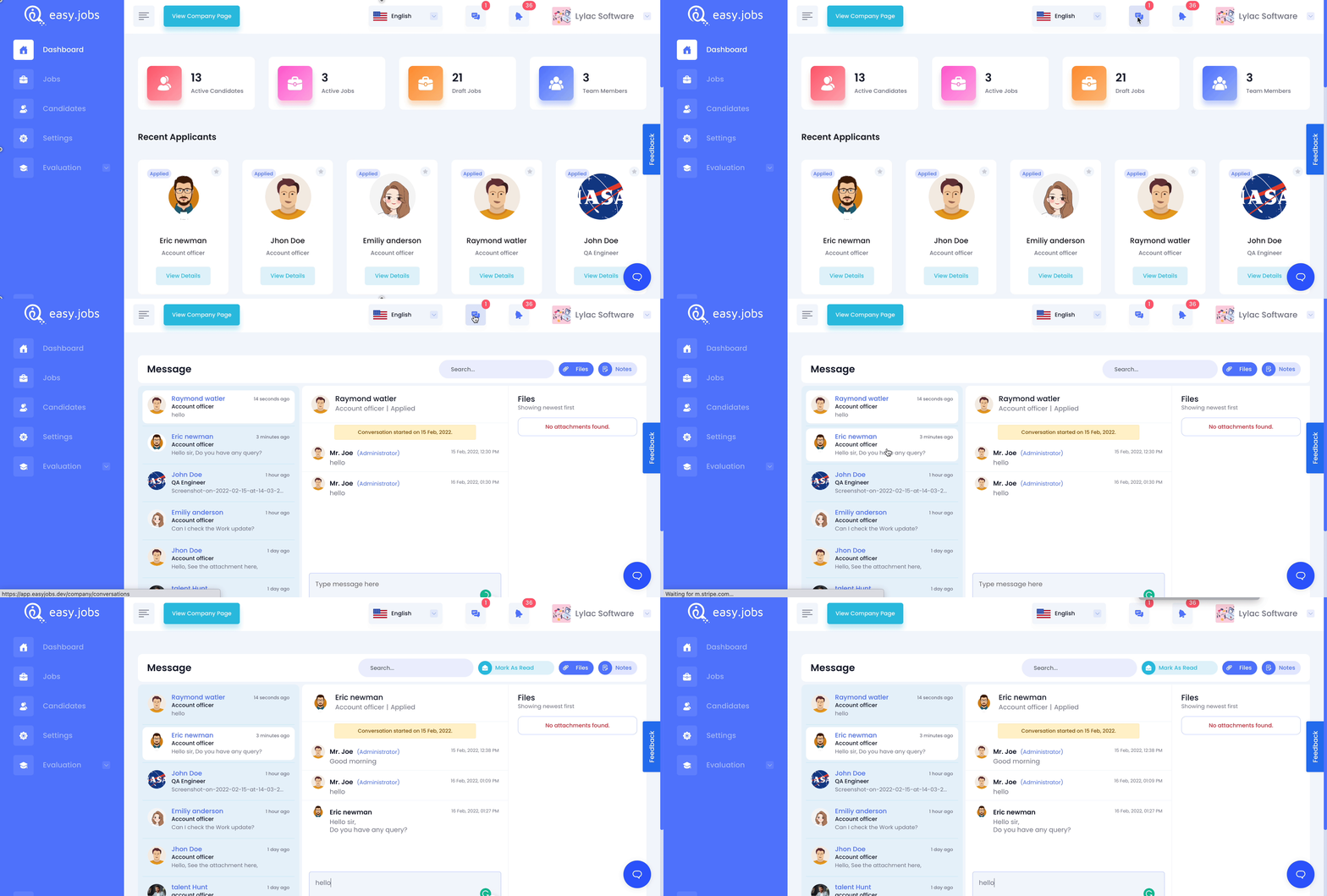
सबसे पहले, अपने easy.jobs डैशबोर्ड में लॉग इन करें। वहां आपको यह मिलेगा। 'संदेश बॉक्स' आपके डैशबोर्ड के शीर्ष बार पर आइकन। यदि आप उस पर क्लिक करते हैं, तो यह आपको सीधे पर रीडायरेक्ट कर देगा संदेश डिब्बा.
easy.jobs मैसेज बॉक्स की विशेष विशेषताएं #
आप easy.jobs के मैसेज बॉक्स में उम्मीदवार की बातचीत तभी देख पाएंगे जब कंपनी की ओर से पहले मैसेज भेजे जाएंगे। इसके लिए आपको उम्मीदवार की प्रोफाइल पर जाकर मैसेज लिखना होगा। 'बातचीत' टैब।
यहां easy.jobs मैसेज बॉक्स की विशिष्ट विशेषताओं की सूची दी गई है।.
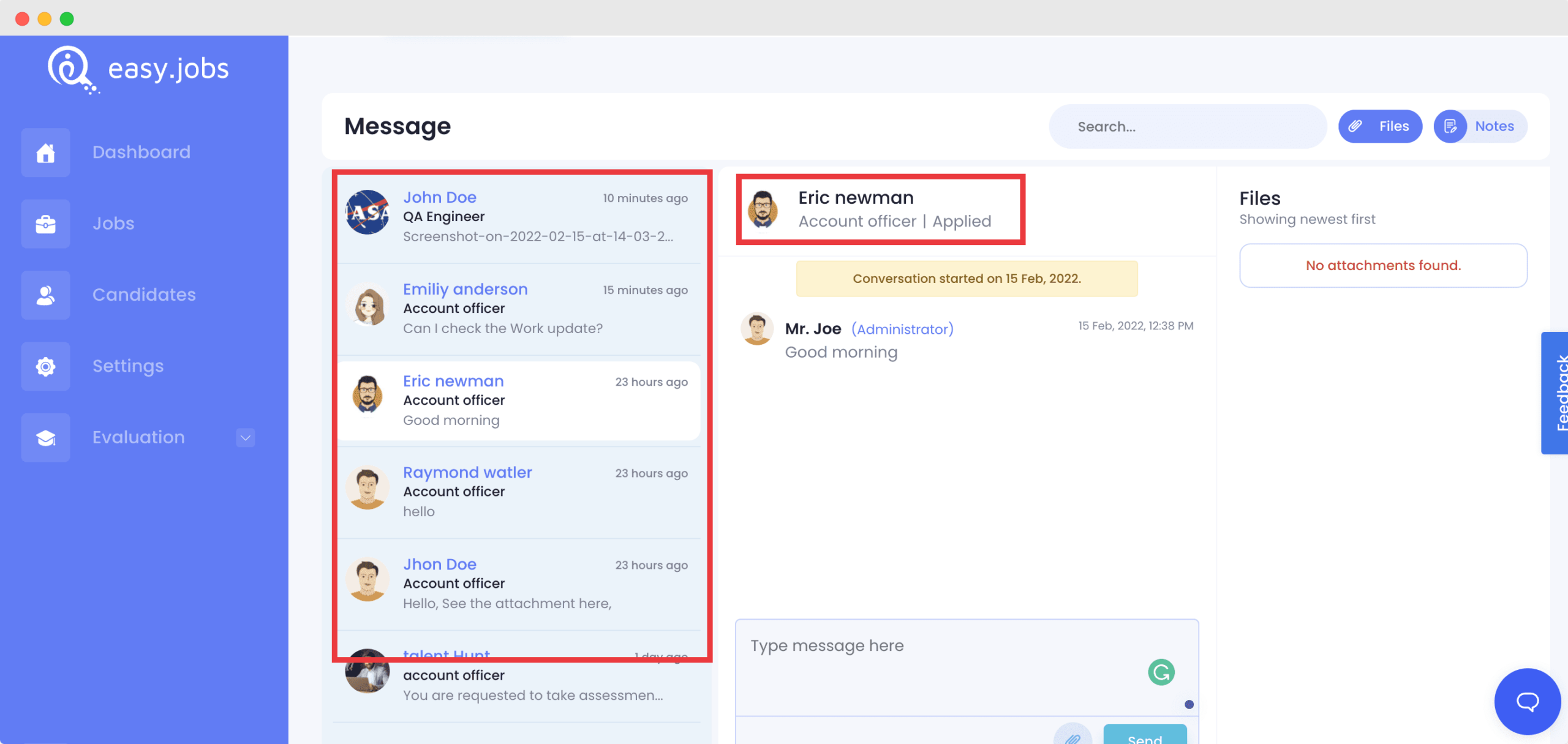
सभी वार्तालाप एक ही स्थान पर: आप मैसेज बॉक्स में उम्मीदवारों के साथ हुई सभी बातचीत का पता लगा सकते हैं।
हर जॉब पोस्ट के लिए बातचीत यहां दिखाई देगी। वार्तालाप पूर्ण दृश्य का उपयोग करके, आप देख सकते हैं कि उम्मीदवार ने कहां आवेदन किया है, वह किस चरण में है, बातचीत कब शुरू हुई, आदि।
ध्यान दें: The उम्मीदवार संदेश भेज सकते हैं केवल अगर कंपनी उपयोगकर्ता इस उम्मीदवार के साथ एक संदेश भेजता है।
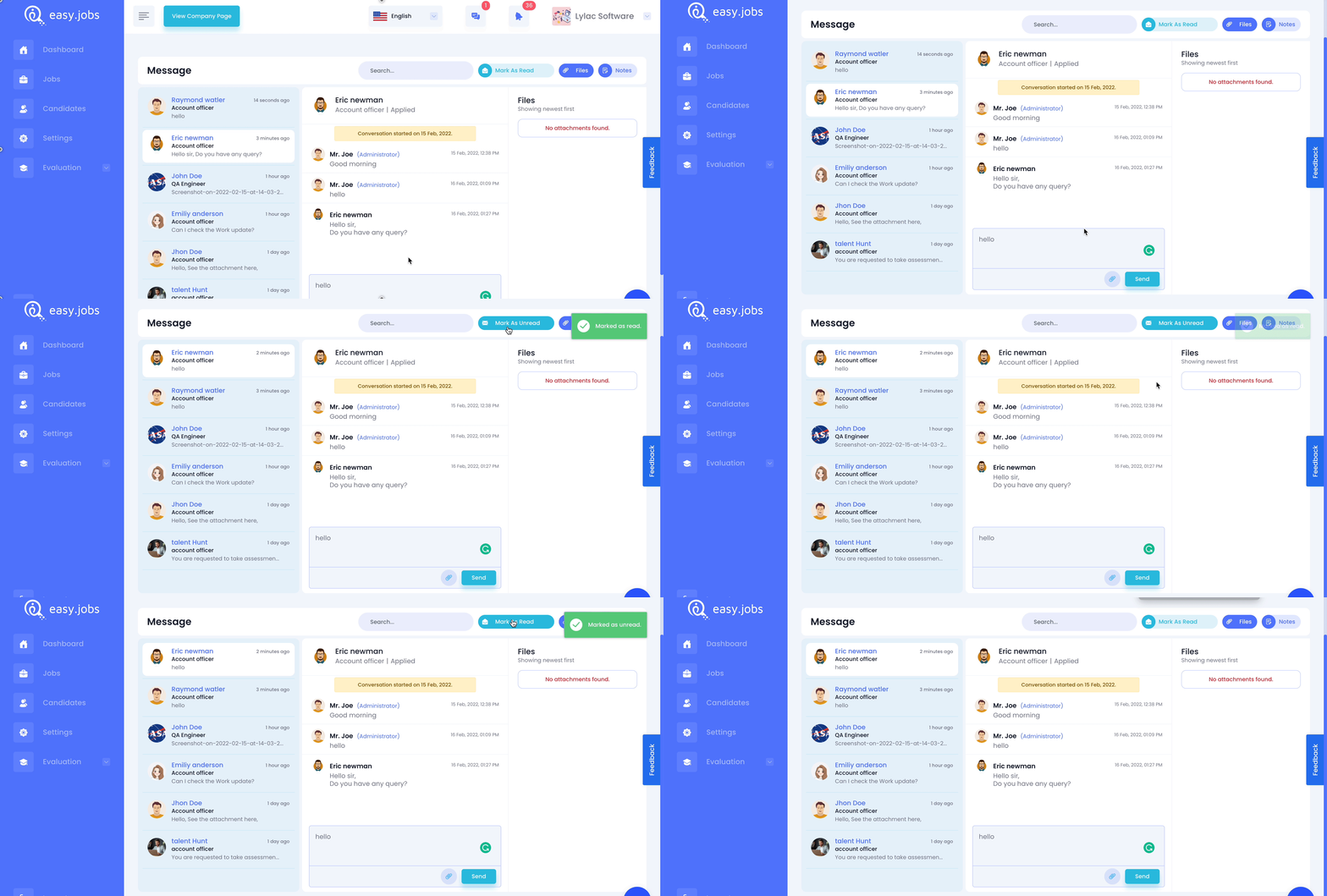
संदेश पठन/अपठित स्थिति बदलें: जब किसी उम्मीदवार ने संदेशों का जवाब दिया है, तो तुरंत संदेश बॉक्स में एक अधिसूचना बनाई जाएगी। संदेश की जाँच करने के बाद, आप संदेश की स्थिति को इसमें बदल सकते हैं ‘'‘पढ़ना' या 'अपठित ग' आपकी पसंद के अनुसार। ऐसा करने के लिए, आपको पर एक बटन क्लिक करना होगा easy.jobs संदेश बॉक्स शीर्ष बार, स्थिति बदलने के लिए इसे क्लिक करें।
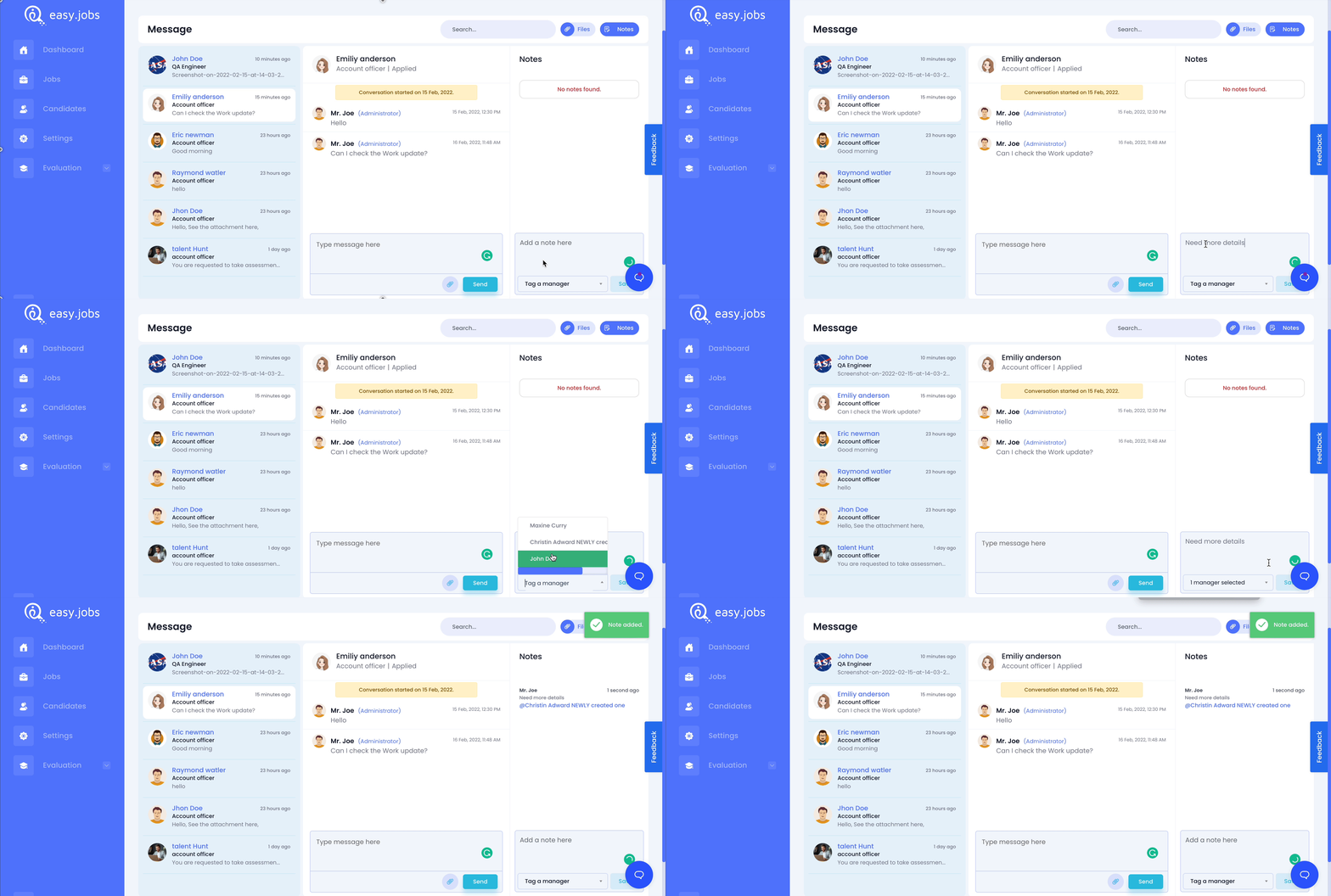
संदेश बॉक्स से नोट्स प्रबंधित करें: easy.jobs में उम्मीदवारों की प्रोफाइल पर कंपनी की ओर से नोट्स जोड़ने की एक विशेष सुविधा है। अब आप मैसेज बॉक्स से भी सभी नोट्स देख सकते हैं। सभी नोट्स दिनांक, बनाने वाले व्यक्ति और अन्य विवरणों के साथ प्रदर्शित किए जाएंगे।.
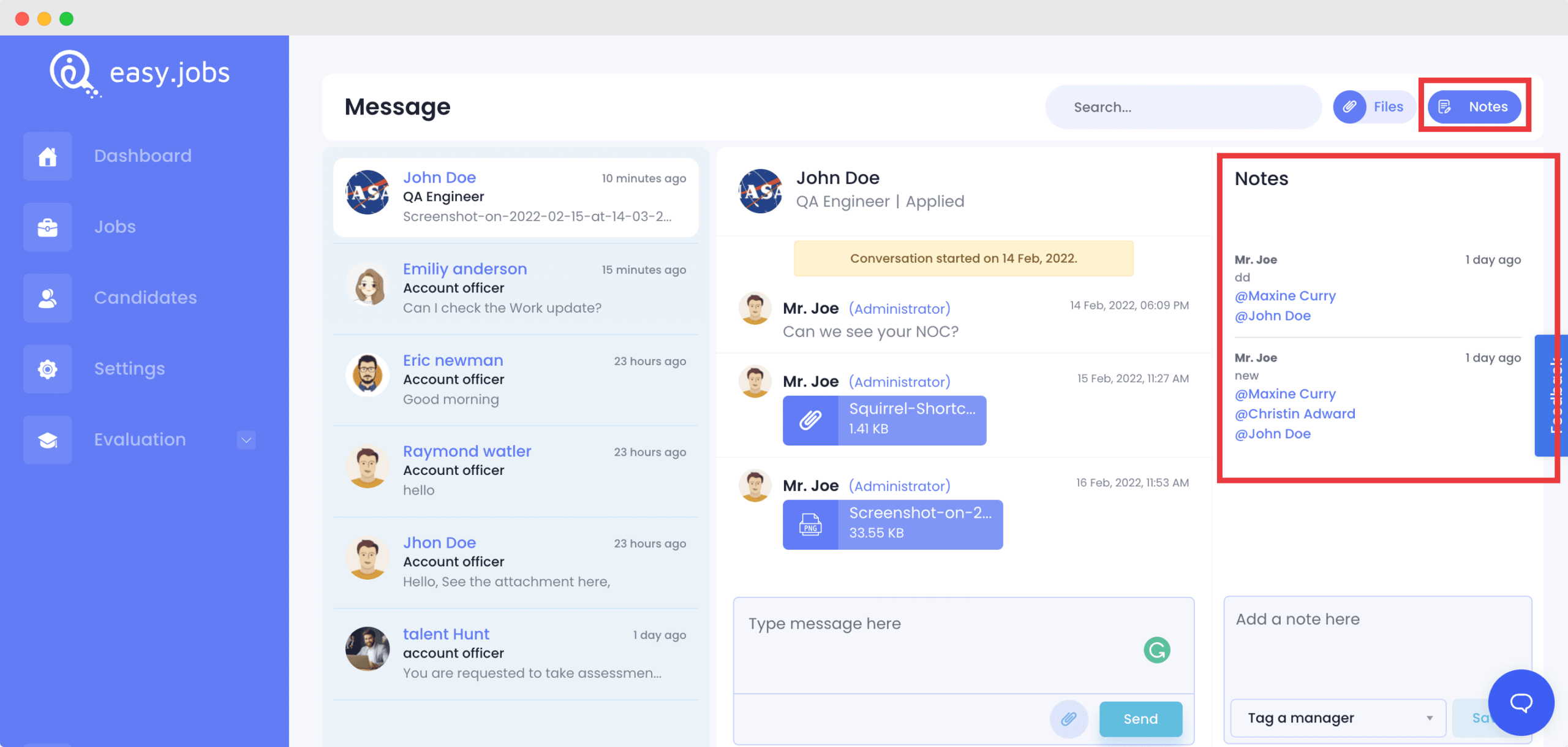
इसके अलावा, आप संदेश बॉक्स से एक नया नोट बना सकते हैं। ऐसा करने के लिए, पर क्लिक करें 'टिप्पणियाँ' शीर्ष पट्टी से बटन। फिर इनपुट फ़ील्ड में, टेक्स्ट लिखें, यदि आप चाहें तो टीम के सदस्य को असाइन करें और फिर पर क्लिक करें 'बचाना' बटन।
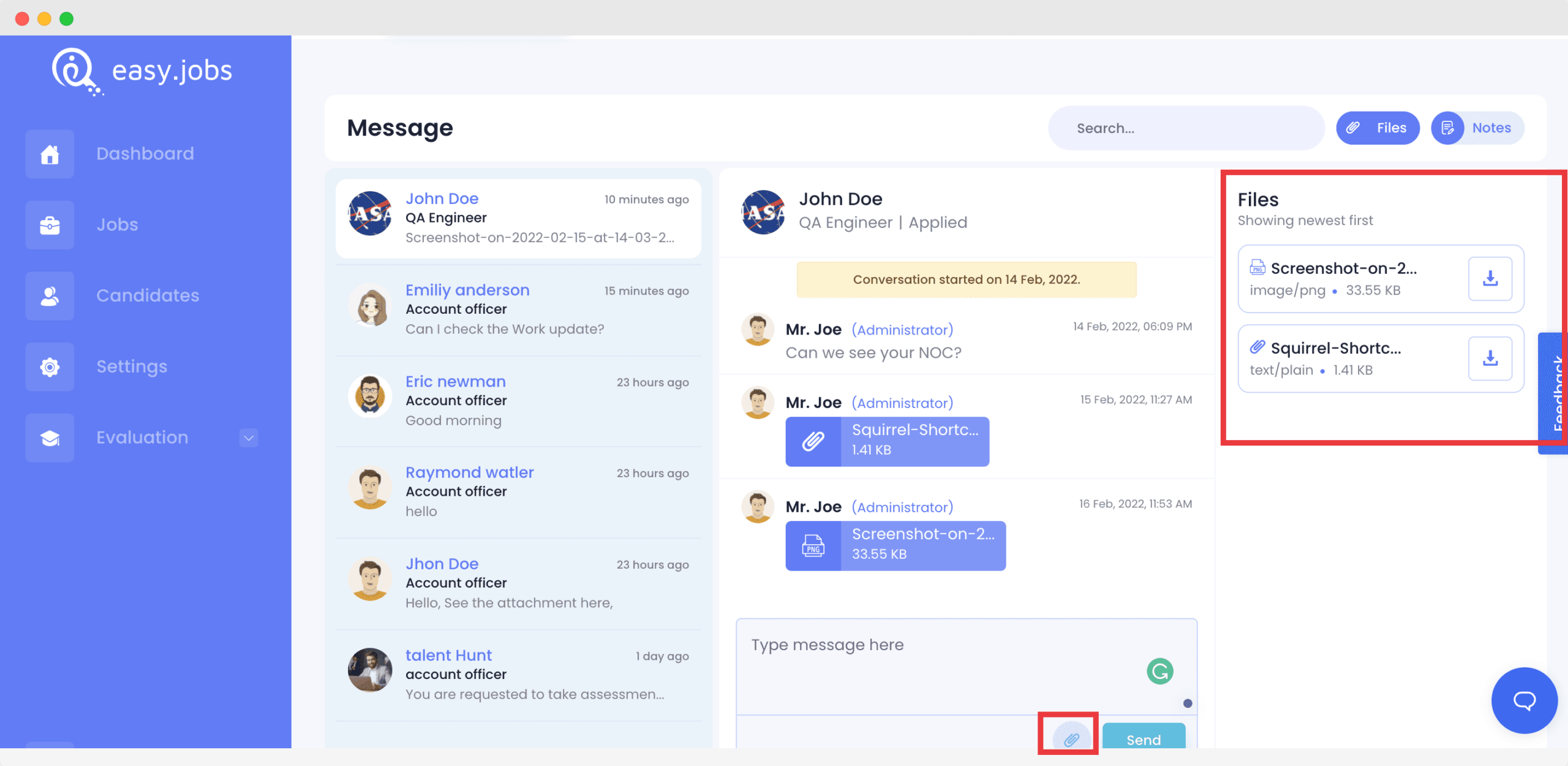
फ़ाइल अनुलग्नकों का पूर्वावलोकन करें: यदि आप किसी उम्मीदवार को कोई फाइल संलग्न करते हैं, तो आप संदेश बॉक्स से उनका पूर्वावलोकन कर सकते हैं। संदेश बॉक्स से फ़ाइल संलग्न करने के लिए, पर क्लिक करें 'संलग्न करना' संदेश क्षेत्र से आइकन और फ़ाइल डालें।
पर क्लिक करें 'फ़ाइलें' एक ही स्थान से सभी अनुलग्नकों का पूर्वावलोकन करने के लिए उम्मीदवार वार्तालाप के शीर्ष बार से बटन। आप वहां से भी फाइल डाउनलोड कर सकते हैं।
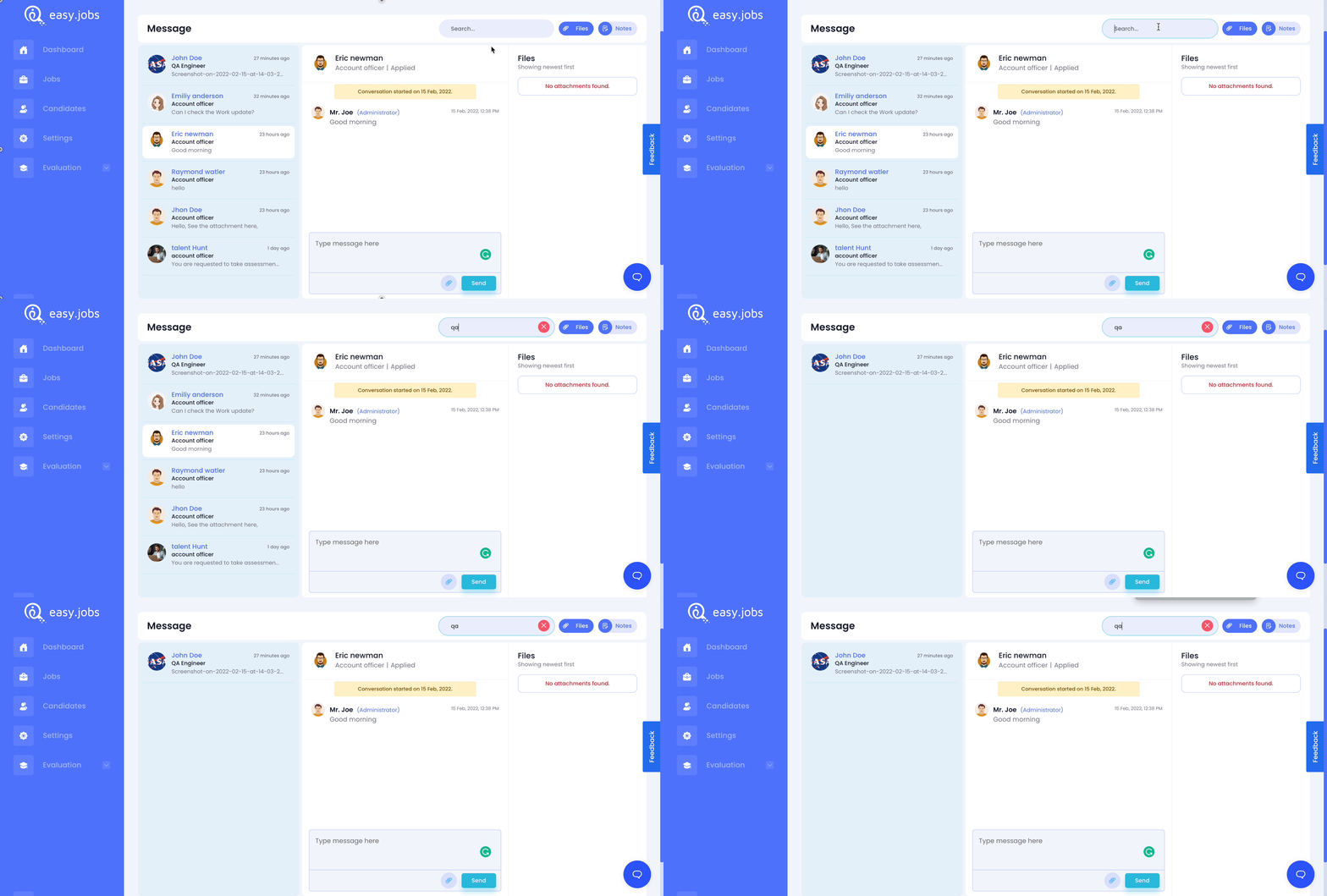
उन्नत खोज पैनल: easy.jobs मैसेज बॉक्स एक उन्नत सुविधा के साथ आता है। खोज पैनल आसान नेविगेशन के लिए। वहां आप उम्मीदवार का नाम, नौकरी का शीर्षक, कंपनी का नाम और कई अन्य का उपयोग करके उम्मीदवारों को खोज सकते हैं।
इस तरह आप easy.jobs के मैसेज बॉक्स का उपयोग करके उम्मीदवारों के साथ आसानी से बातचीत कर सकते हैं।.
easy.jobs मैसेज बॉक्स का उपयोग करके नई बातचीत कैसे शुरू करें #
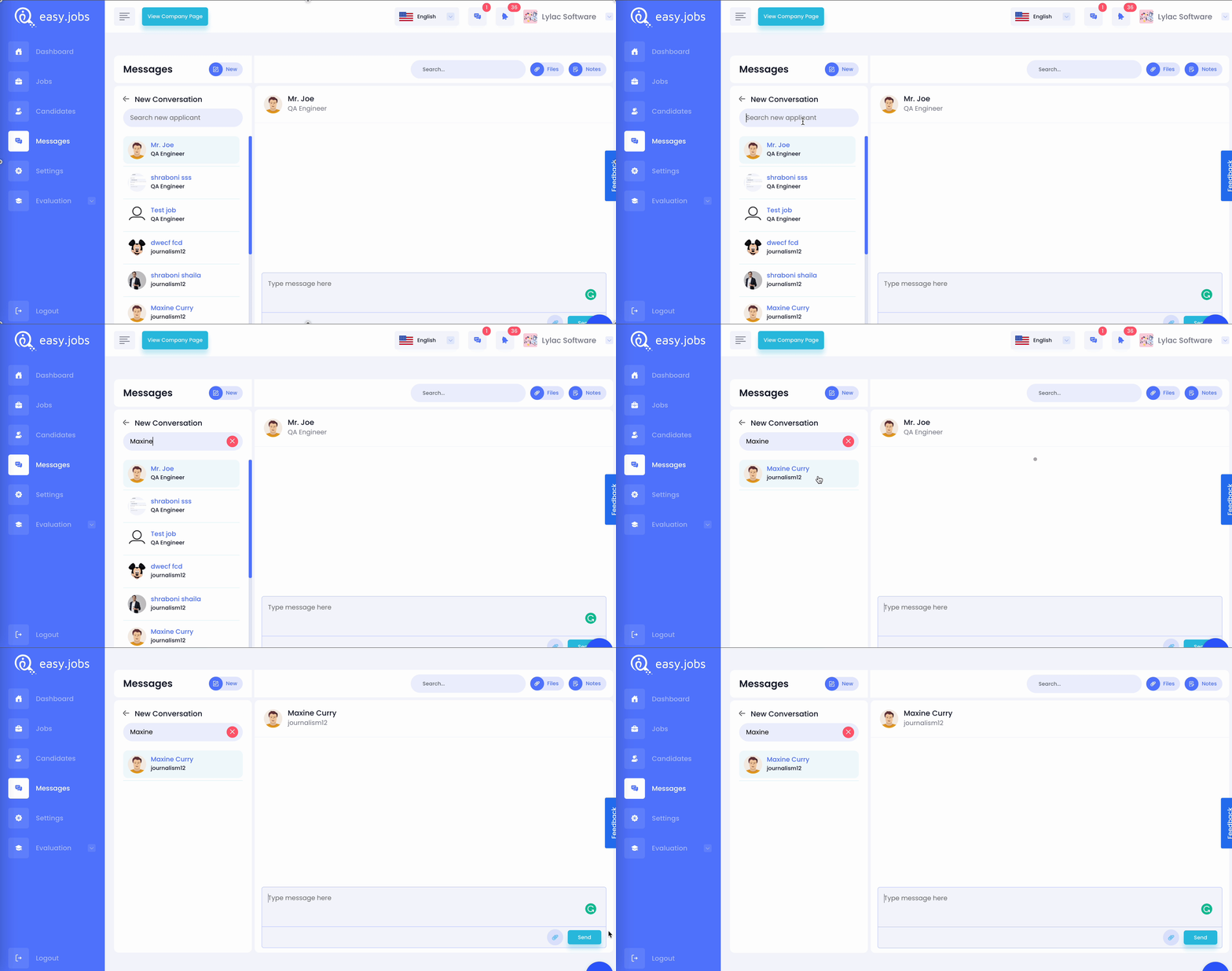
easy.jobs के 'मैसेज बॉक्स' में आप उम्मीदवारों के साथ सीधे बातचीत शुरू कर सकते हैं। ऐसा करने के लिए, अपने डैशबोर्ड पर जाएं और पहले की तरह 'मैसेज आइकन' पर क्लिक करें। वहां आपको '‘नयाबाईं ओर सूचीबद्ध उम्मीदवारों से आइकन।
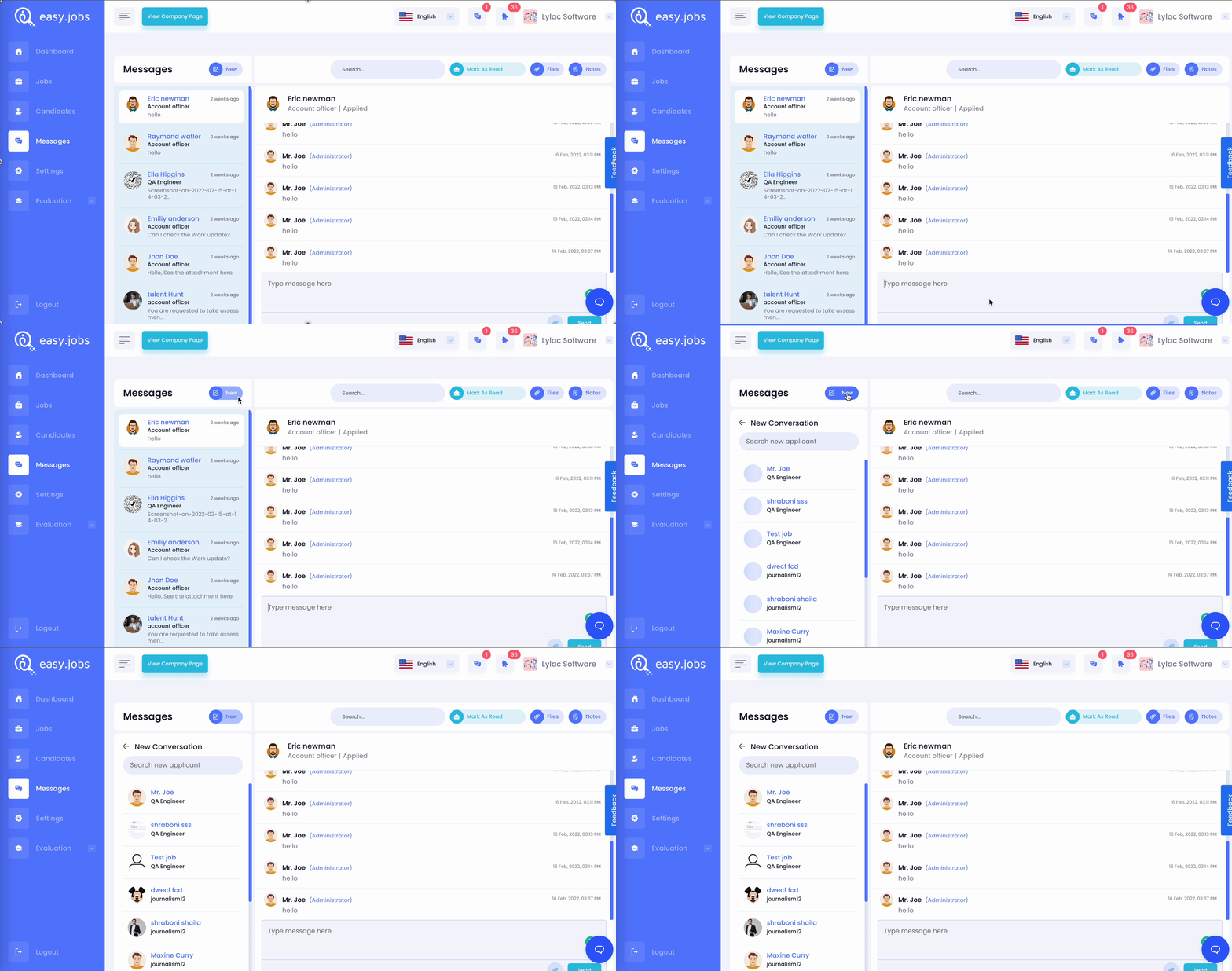
आप उम्मीदवारों को नाम से खोज सकते हैं और एक नई बातचीत शुरू कर सकते हैं। इस प्रकार आप उम्मीदवार सूची में से किसी को भी अपनी वार्तालाप सूची में जोड़ सकते हैं।
अगर आपको कोई मदद चाहिए, तो बेझिझक करें संपर्क करें या हमारे साथ जुड़ें फेसबुक समुदाय अपने जैसे अन्य कंपनी मालिकों के साथ जुड़ने के लिए।