使用 WordPress的 职业页面模板, 你 可以立即建立一个功能齐全的职业网站 元素者 & 轻松工作.这将帮助您为您的组织建立信誉并吸引合适的候选人。
在此博客中,您将了解如何使用现成的 WordPress 模板包 元素者 立即创建您的职业页面 轻松工作.
创建职业页面 为您的组织雇用合适的员工是这个数字时代的基本战略。通过职业页面,您可以建立雇主品牌并吸引适合您工作的理想候选人。如果您的 WordPress 网站上有官方职业页面,您也将能够获得信誉。
对于初创企业而言,这一点尤为重要,因为职业页面可以帮助潜在候选人更多地了解您.但并非所有公司通常都负担不起为创建网站而投入巨资.因此,通过使用现成的 WordPress 模板包,您可以轻松创建一个职业页面而不会遇到太多麻烦。
管理您的 网上招聘 在 WordPress 上,您必须谨慎选择所选择的解决方案。您必须获得一个带有结构化候选人管道、智能候选人选择、面试流程、应用程序内消息、分析支持等的高级软件,才能顺利组织您的在线招聘流程。
用 轻松工作 WordPress 的远程招聘 SaaS 解决方案,您现在可以获得上述所有这些惊人的、功能齐全的功能。您可以轻松地将这个方便的软件集成到您的 WordPress 网站,您可以跟踪和展示整个候选列表并从那里进行专门管理。
您必须在 Easy.Jobs 上创建一个帐户,或者如果您已经拥有它,只需按照此指南登录即可 创建一个完整的职业网站.现在,您已经完全准备好在 WordPress 上集成 Easy.jobs 来管理、组织,只需执行一些简单的步骤即可:
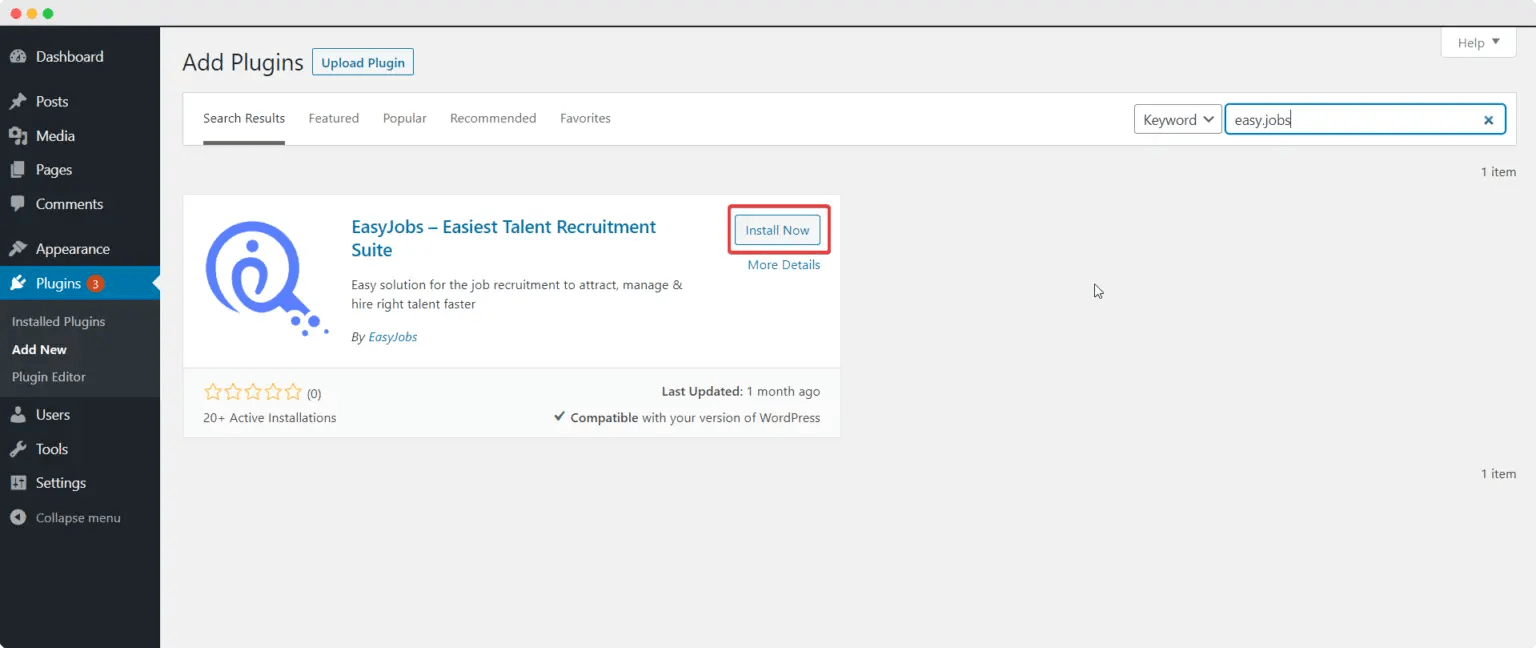
首先,您必须安装并激活 Easy.jobs 插件 到您的 WordPress 仪表板 插件→添加新的.
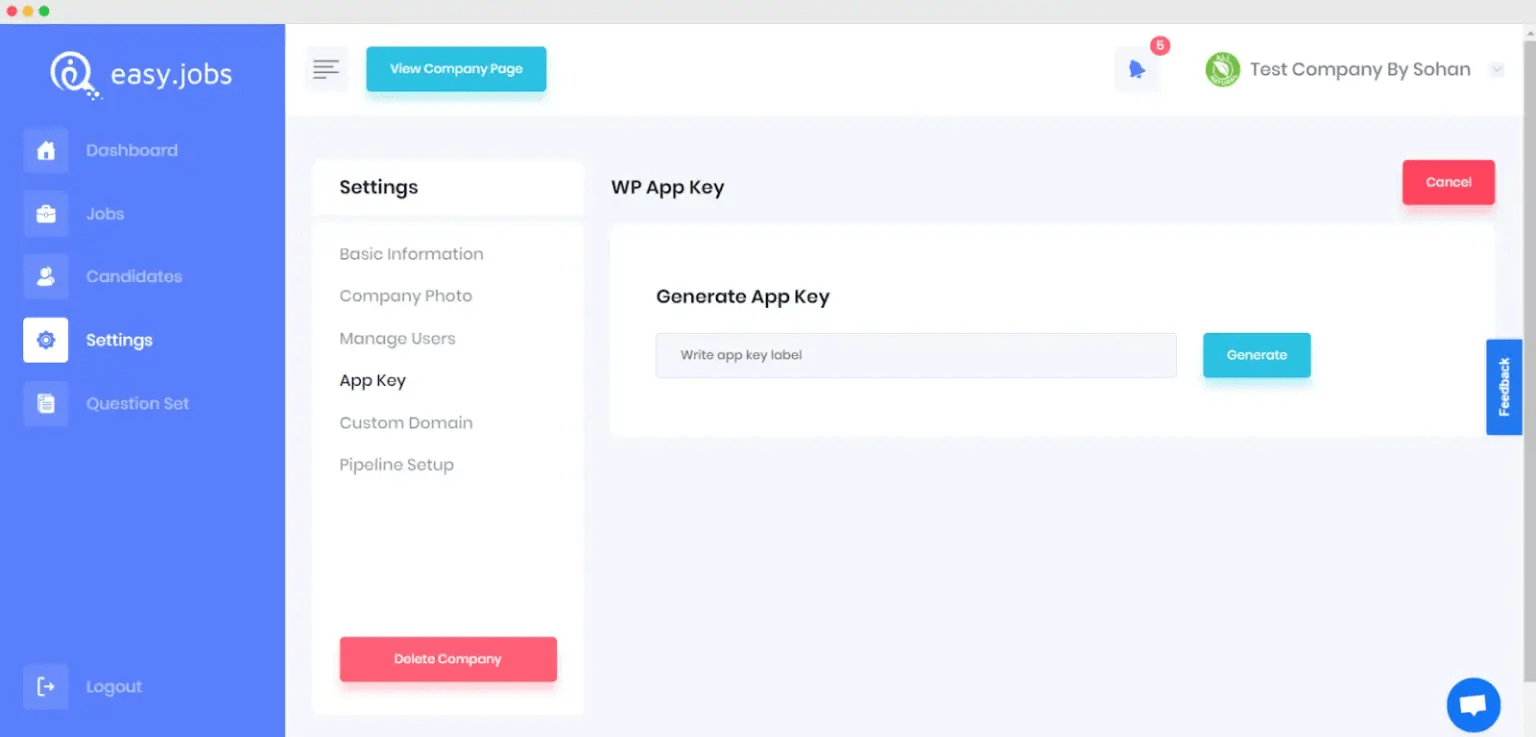
前往 Easy.jobs 网站登录您的帐户,然后 生成 API 密钥 从 '创建一个新的 API 密钥' 从那里。
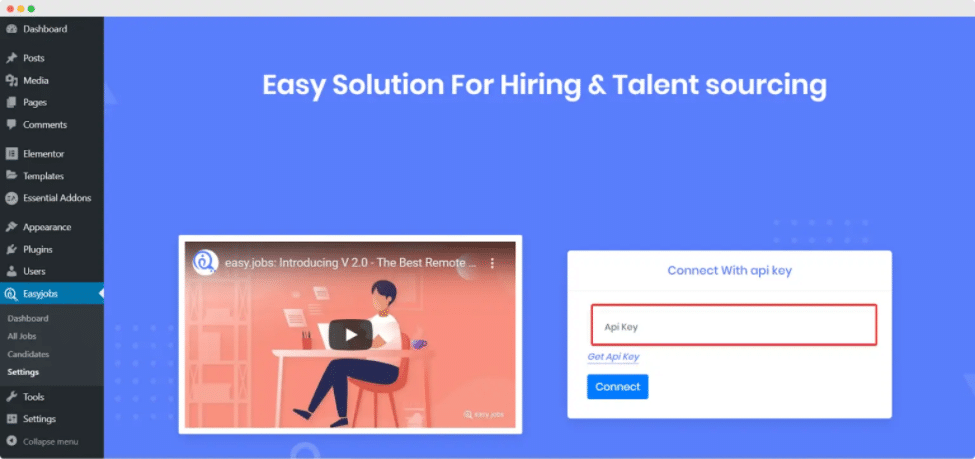
之后,返回 WordPress 站点复制并粘贴您的 Easy.jobs API 密钥,然后点击 '连接' 按钮完成集成过程。
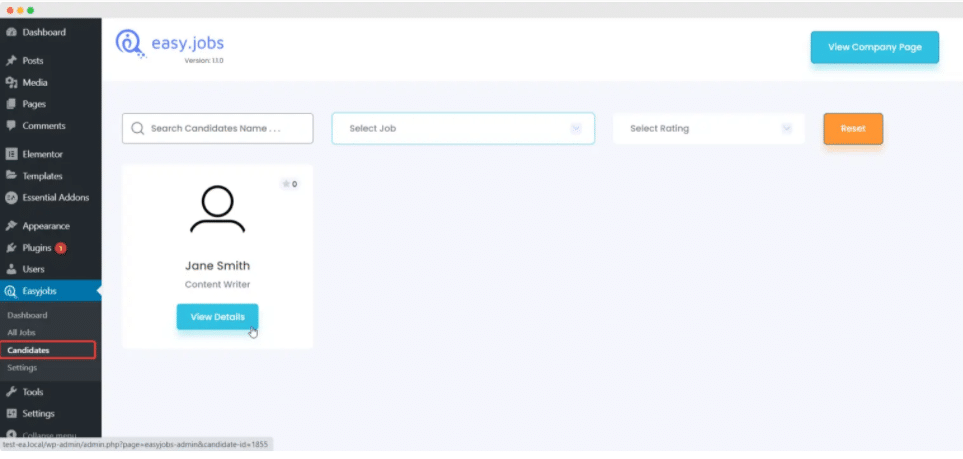
最后,您的 Easy.jobs 帐户正在 跟踪和可视化 在 WordPress 中进行进一步维护,从而创建一个出色的职业网站。
现在您已经集成了 轻松工作 在 WordPress 上管理您的职业网站,您可以考虑使用 元素者 – 流行的 WordPress 页面构建器之一,无需编码即可让您的职业网站脱颖而出。您可以选择其出色的、响应迅速的现成职业页面模板,避免从头开始工作,既费时又费钱。
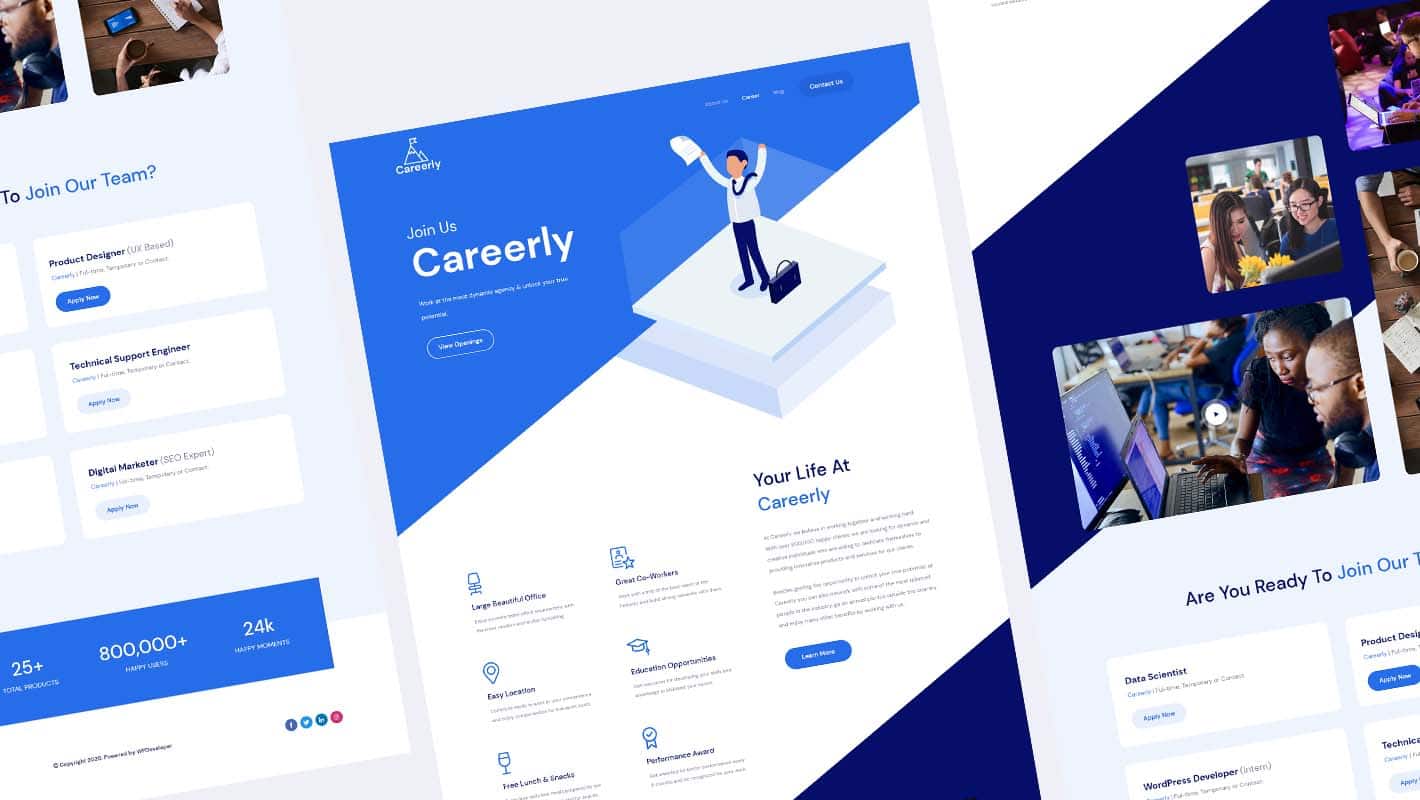
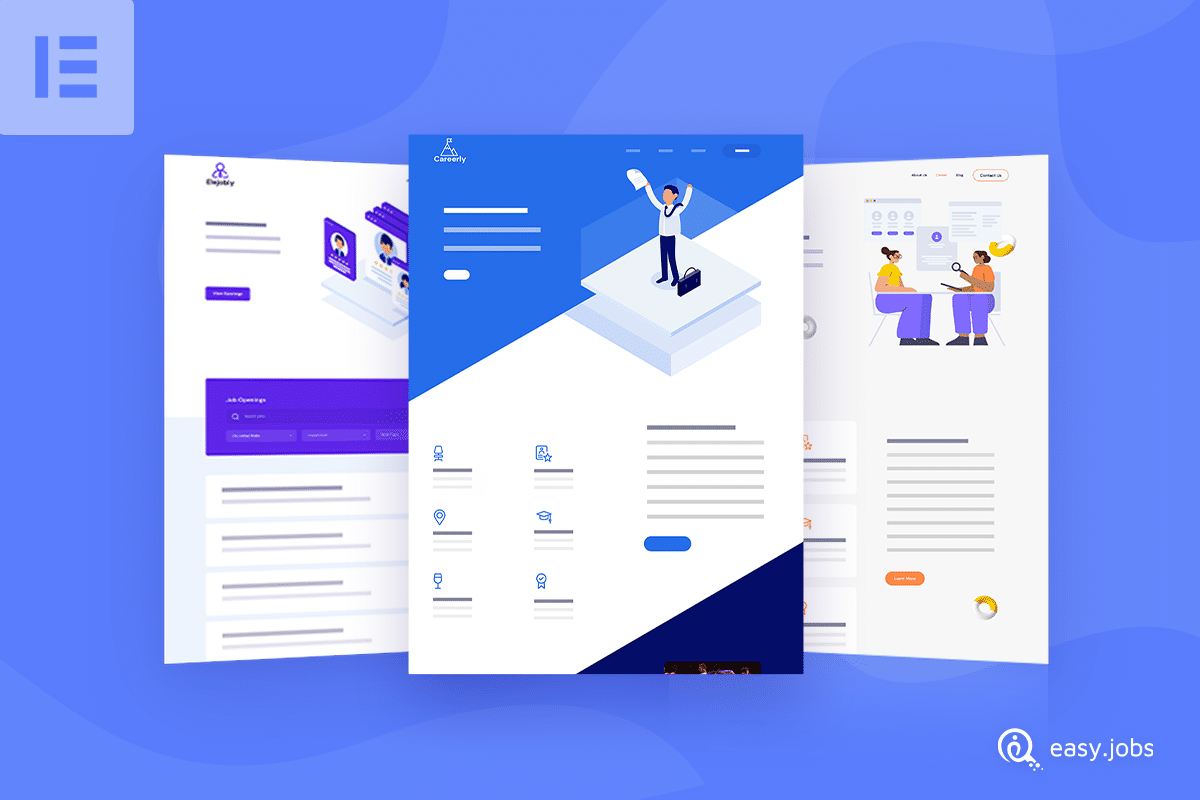
让我们向您介绍适用于 Elementor 的现成 WordPress 模板包: Templately 的职业生涯。 使用这些 Elementor 模板,您可以 使用信息丰富、富有创意的职业页面模板创建一个完整的职业网站。您不必费心添加任何代码,只需使用 Elementor 拖放功能进行一些修改,您的职业页面就可以使用了。
职业生涯 为您提供三个令人惊叹的现成职业页面模板和十二个单独的块,无需编码和投资即可使您的职业网站脱颖而出。每个设计都包含带有动画小部件的创意部分,SEO 友好且功能齐全,可以在线吸引您的候选人。您可以在不添加一行代码的情况下修改每个部分的文本、视觉或其他内容,并获得最佳的用户体验。
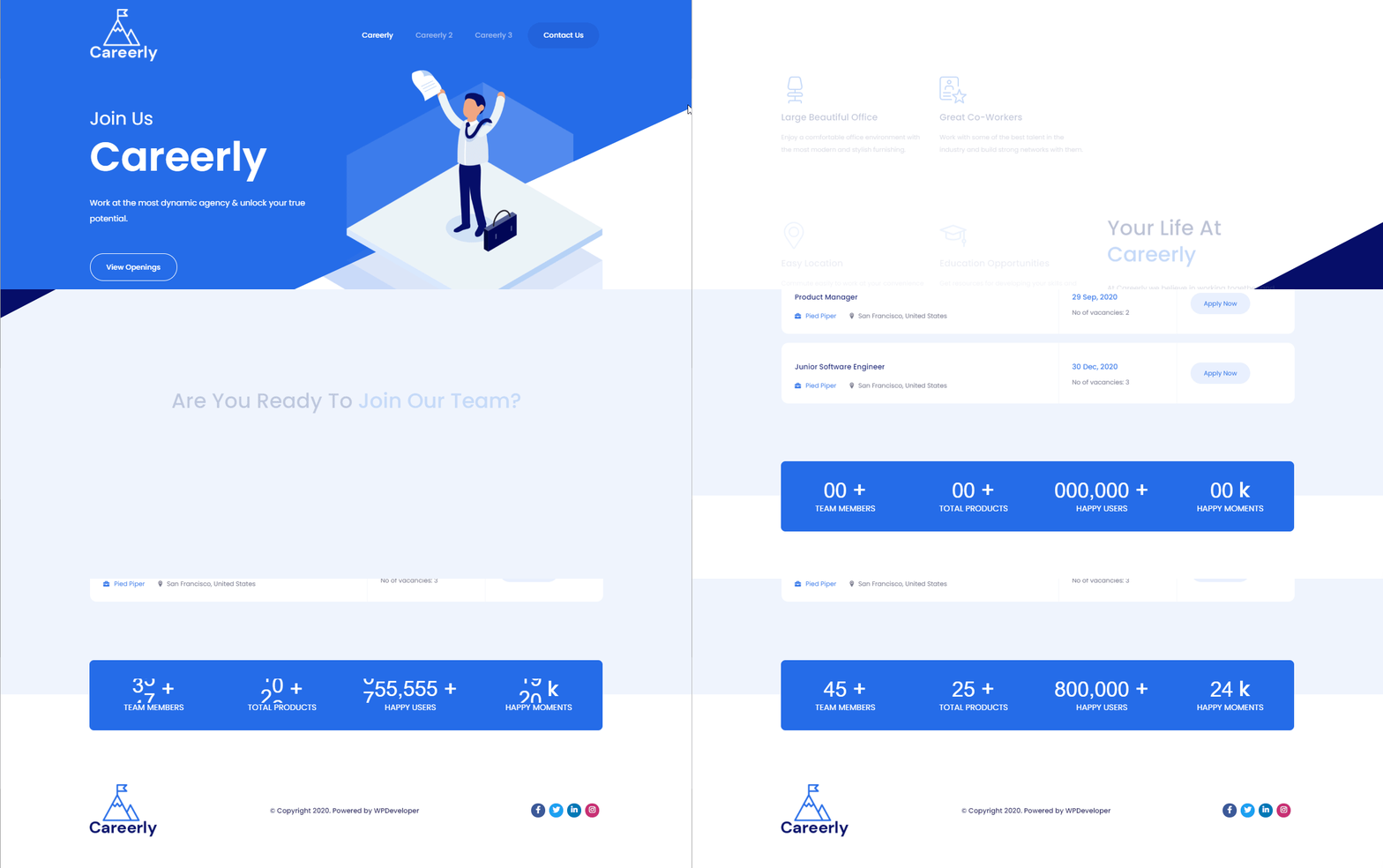
👉您将获得一个漂亮的交互设计来使用 “职业着陆页 1” 模板。这是一个信息丰富、方便、易于使用的职业页面模板,可让您的网站页面脱颖而出。
👉可以使用 '职业着陆页 2' 通过其功能齐全的动画小部件为您的网站提供完整的外观,并在几分钟内使其看起来脱颖而出。
👉您可以使用此功能为职业网站赋予独特的外观 '职业登陆第 3 页' 职业页面模板以获得最佳用户体验。
在使用职业页面模板之前完成一些事情 'Careerly' 免费模板包 模版化.让我们检查一下下面需要的必要插件:
激活所有提到的插件后,您现在就可以完全使用了 “Careerly”职业页面模板 按照以下分步指南在您的 Elementor 站点中:
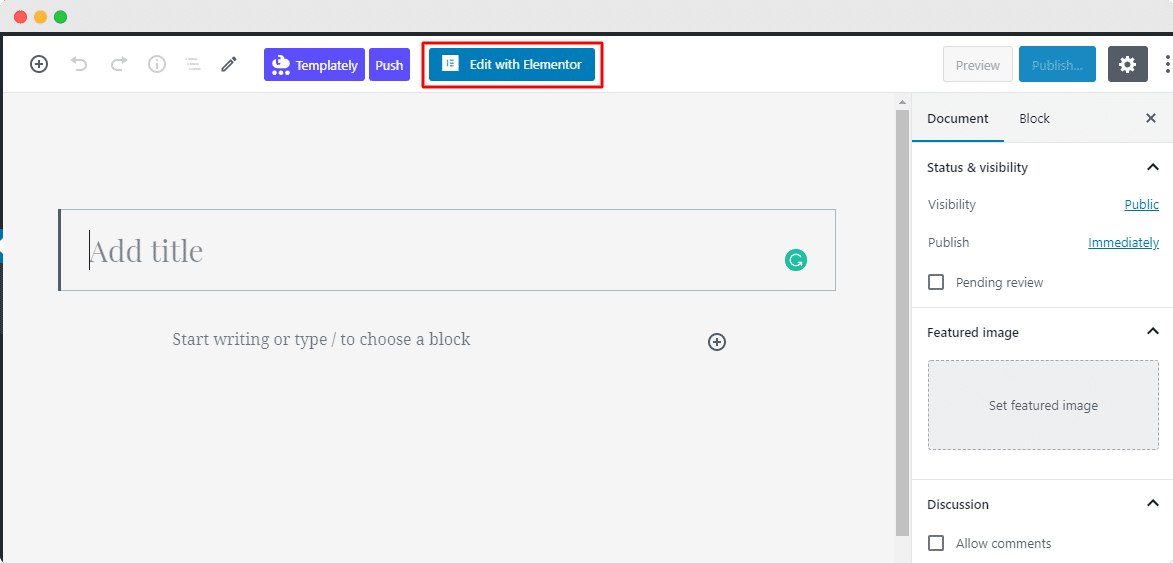
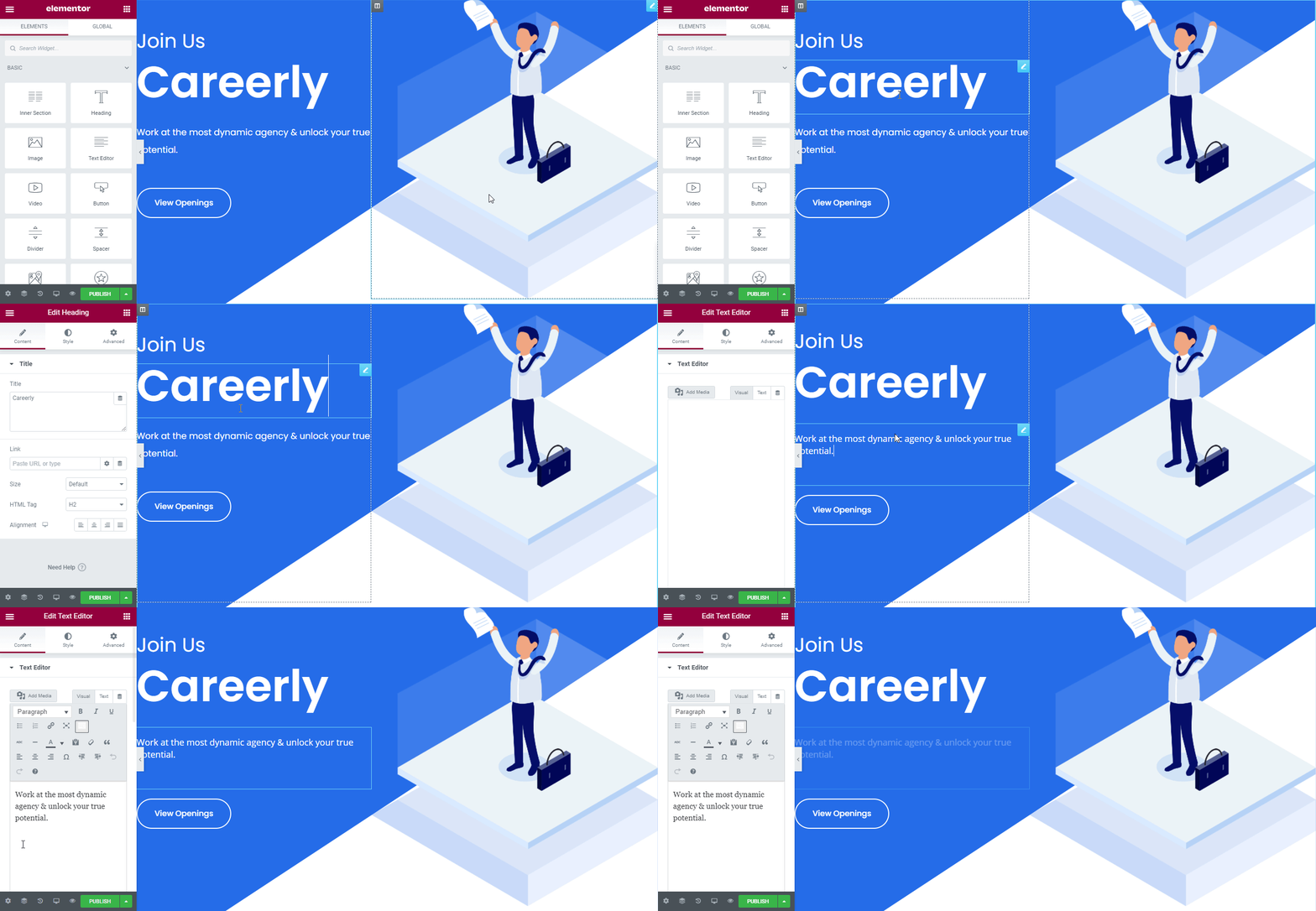
首先,在 WordPress 仪表板上创建一个新页面 通过点击 使用 Elementor 进行编辑。
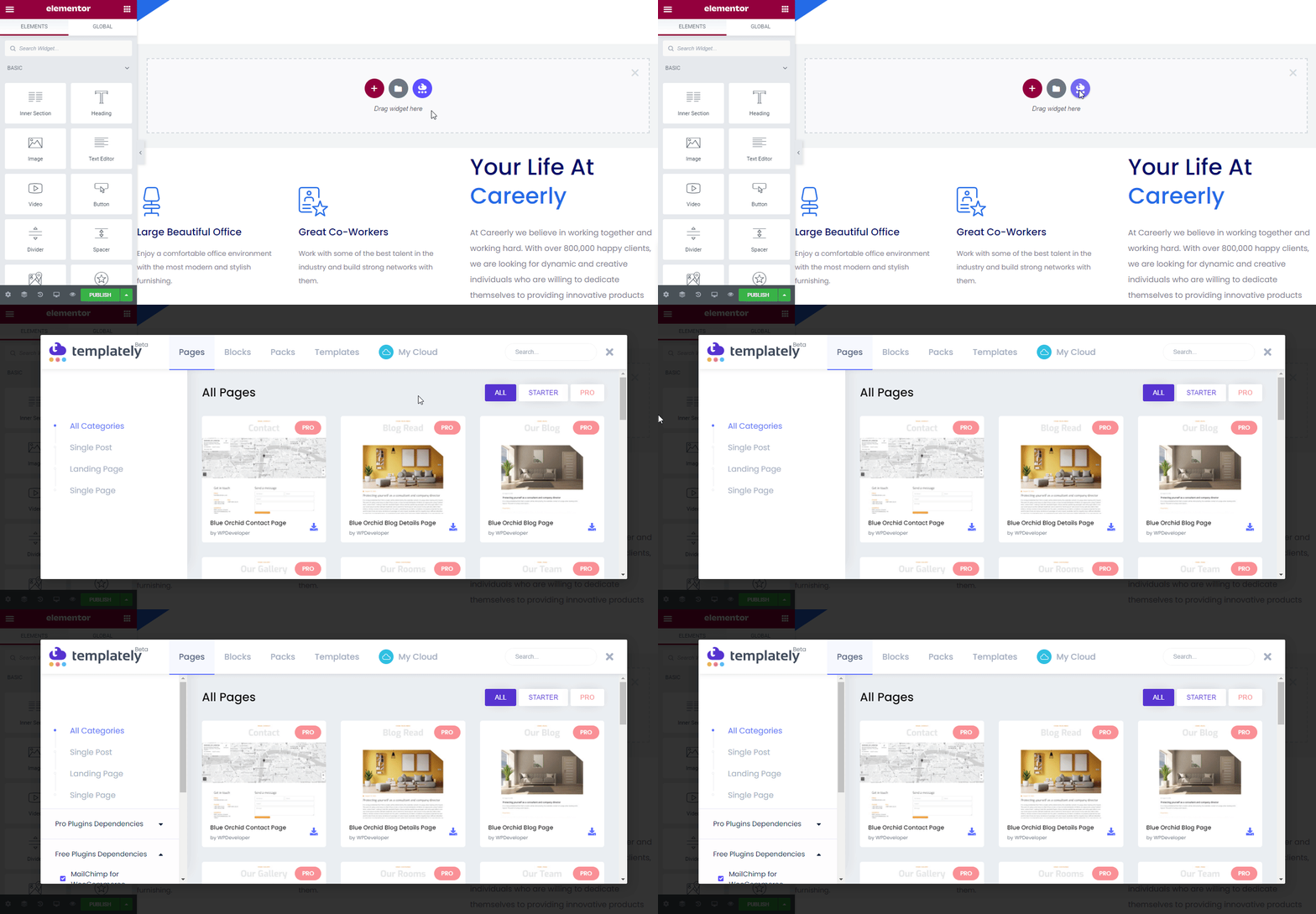
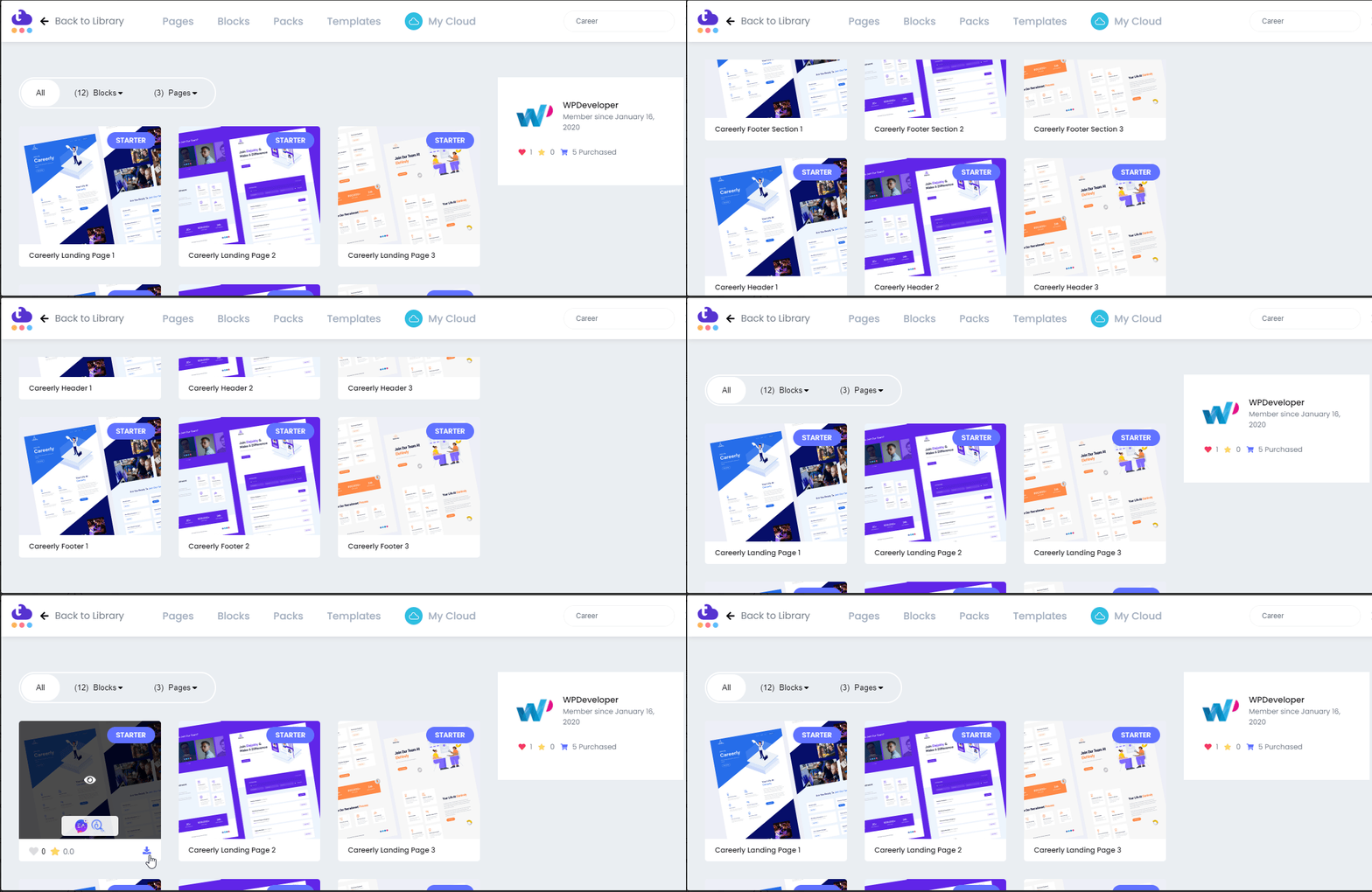
它将在您的 Elementor 编辑器中加载一个新页面。现在,您必须单击随附页面的中心图标 '模板'.如果你这样做,它会在 Templately 上提供所有现成的模板包 那里。您必须搜索“Careerly”模板。它将向您展示所有现成的职业页面模板和单页和块。
接下来,选择任何“职业” 着陆页设计,点击 '插入' 按钮,然后根据您的喜好开始修改它。
您现在可以使用 Careerly 的响应式、功能齐全的现成职业页面模板,在几分钟内使用 Elementor 在 WordPress 中发布您的 Easy.jobs 职业页面网站。您可以在每个创意部分添加您喜欢的内容,将一个内容拖放到另一个,做一些修改,它就可以上线了。
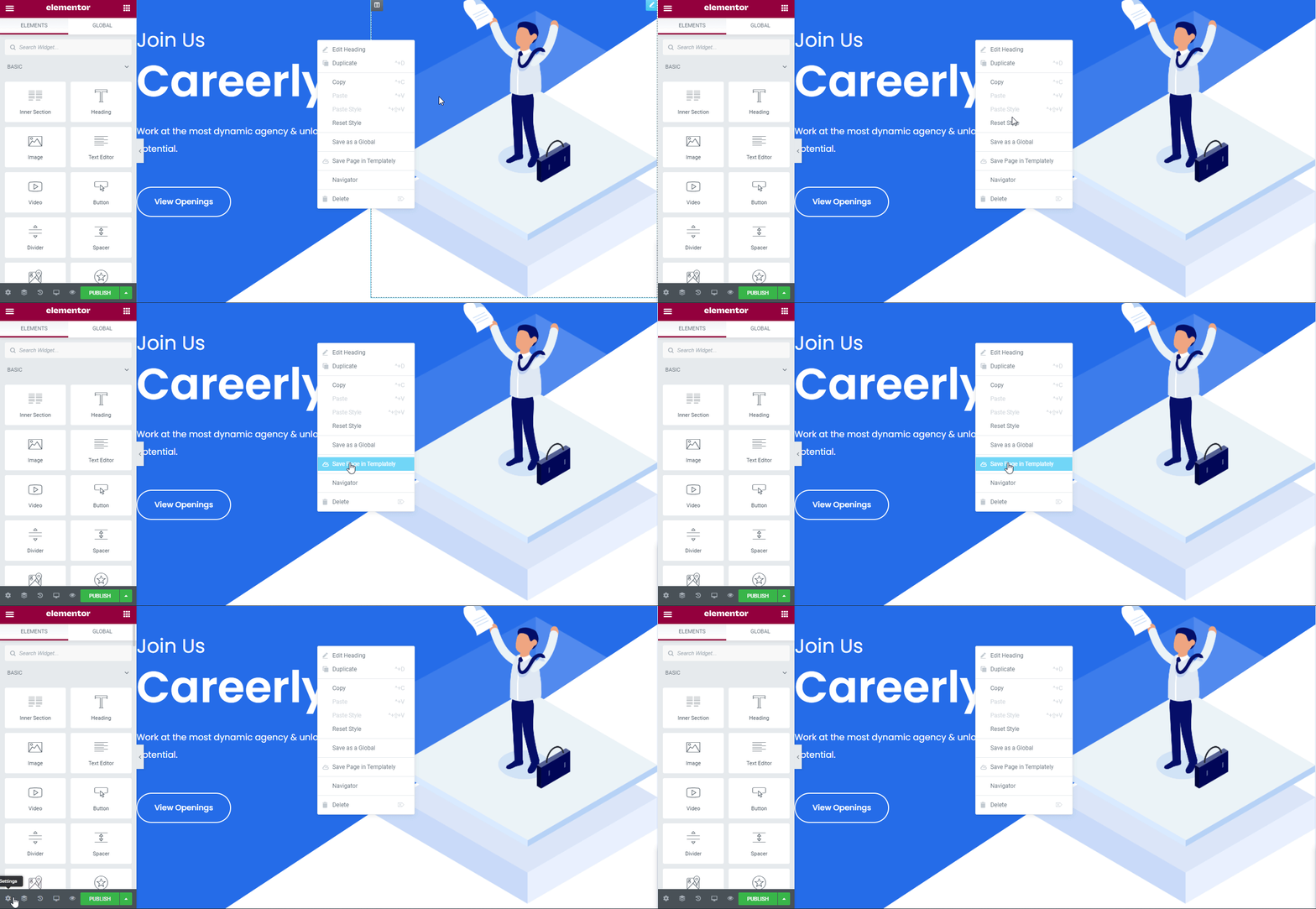
您可以将模板设计保存在 Templately的'MyCloud'存储 通过右键单击设计部分并按“将页面保存到模板”选项以将其保存在云空间中。
您甚至可以根据需要在多个站点上多次重复使用已保存的模板设计。此外,它允许您通过与其他团队成员共享您的现成设计来在云上创建无缝协作 模板工作区.
恭喜你!最后,在 Easy.jobs 的帮助下,您已成功使用 Templately 的“Careerly”的交互式和互连职业页面模板在 Elementor 中创建您的职业页面网站。
如果你还没有使用 轻松工作 或现成的模板集合 模版化 但是,现在就试一试,并在下方发表评论让我们知道您的体验。如果您遇到任何问题或需要任何帮助,您可以自由 联系我们的支持团队 随时都可以。
订阅最新提示、见解和更新
免费。可随时取消订阅



 在创建一个完整的职业网站之前必须要做的事情