সঙ্গে easy.jobs, আপনি অবিলম্বে পারেন প্রার্থী নির্বাচন বা ইমেল প্রত্যাখ্যান কনফিগার এবং শুধুমাত্র একটি ক্লিকে আপনার ড্যাশবোর্ড থেকে সরাসরি যেকোনো নতুন নিয়োগকারীদের কাছে তাদের পাঠান।
প্রার্থীর অনবোর্ডিং ইমেলগুলি কীভাবে কনফিগার করবেন? #
কীভাবে প্রার্থীদের অনবোর্ডিং ইমেলগুলি সহজে কনফিগার করতে এবং পাঠাতে হয় তা শিখতে নীচের সম্পূর্ণ নির্দেশিকাটি দেখুন।
ধাপ 1: easy.jobs-এ অনবোর্ডিং ইমেল সেট আপ করুন #
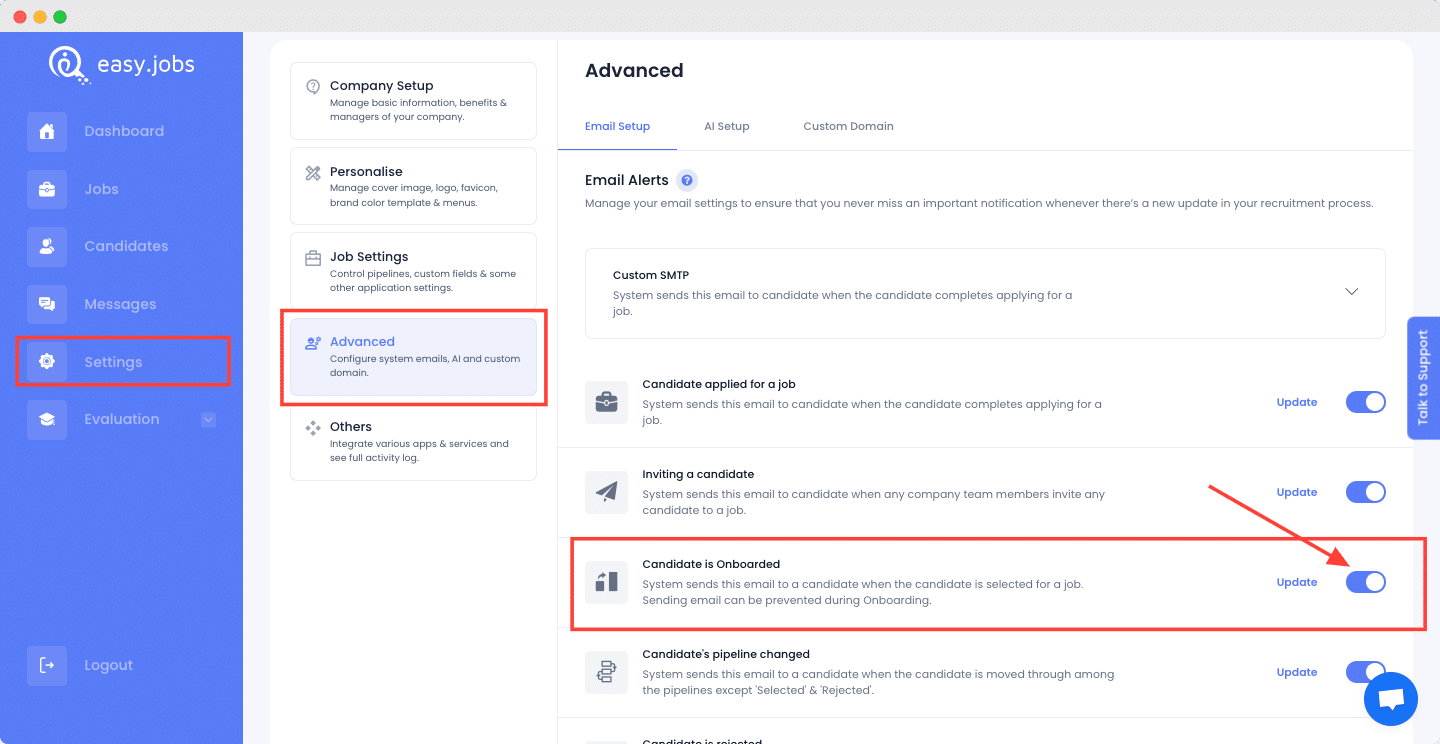
প্রথমে, আপনার easy.jobs অ্যাকাউন্টে লগ ইন করুন এবং নেভিগেট করুন সেটিংস→ উন্নত→ ইমেল সেটআপ নীচে দেখানো হিসাবে ড্যাশবোর্ড থেকে ট্যাব. এটি আপনাকে এই পৃষ্ঠায় নিয়ে যাবে যেখান থেকে আপনি আপনার প্রার্থীকে অনবোর্ডিং ইমেল কনফিগার করতে পারবেন।
এখানে, আপনি বিভিন্ন উদ্দেশ্যে ডিফল্ট ইমেল টেমপ্লেট পাবেন। নিশ্চিত করুন'প্রার্থী অনবোর্ড হয়' বিকল্প সক্রিয় করা হয়েছে। যদি না হয়, এটি চালু করতে টগল বোতামে ক্লিক করুন।
ধাপ 2: আপনার অনবোর্ডিং বার্তা যোগ করুন #
উপরের ধাপটি সম্পন্ন করার পরে, ক্লিক করুন এর জন্য 'আপডেট' বোতাম আপনার ইমেল টেমপ্লেট পরিবর্তন করুন। আপনি আপনার স্ক্রিনে একটি পপ-আপ দেখতে পাবেন যেখানে আপনি ডিফল্ট টেমপ্লেটটি কাস্টমাইজ করতে সক্ষম হবেন। আপনার বিষয়বস্তু যোগ করুন আপনার কাস্টম অনবোর্ডিং বার্তা টেমপ্লেট তৈরি করতে এবং 'এ ক্লিক করুনহালনাগাদ' নিশ্চিত করতে পপআপে বোতাম।
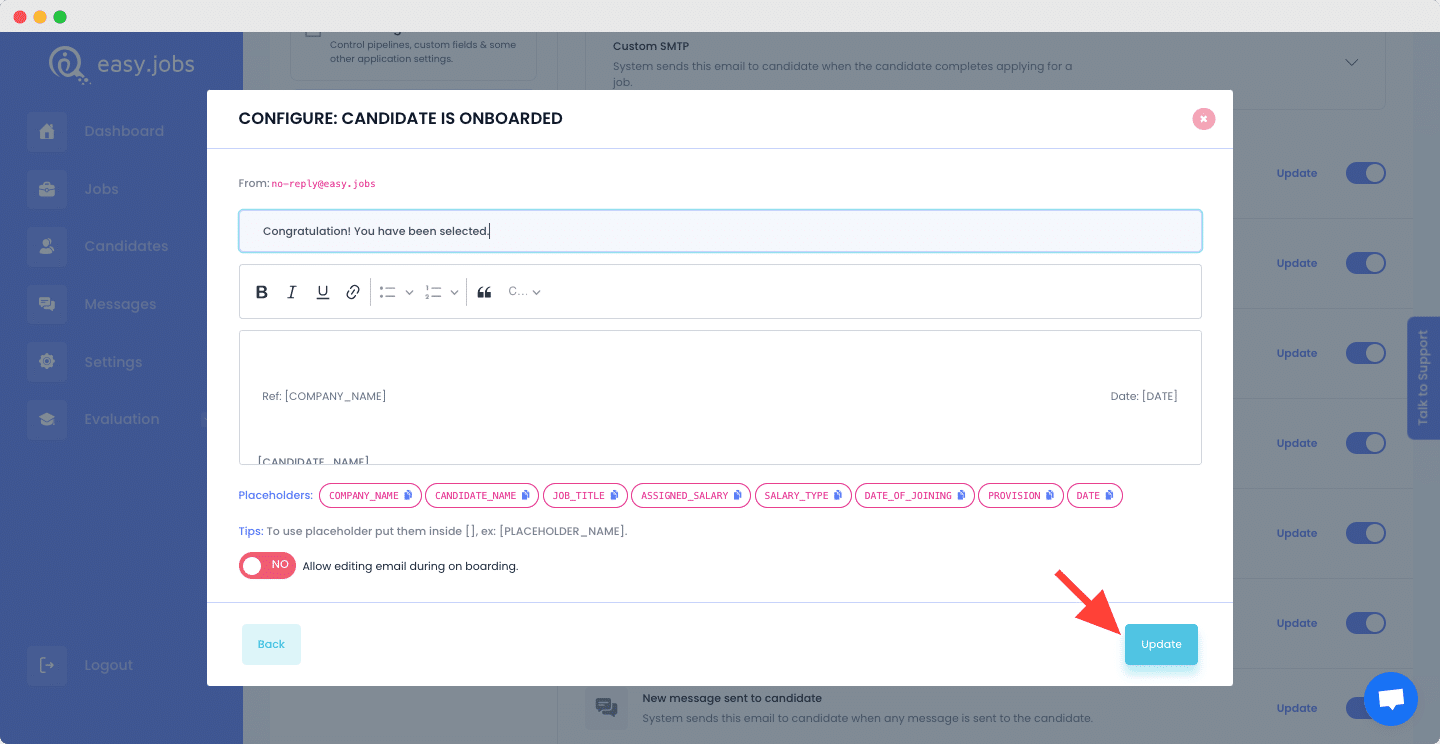
বিঃদ্রঃ: আপনি যদি প্রার্থীদের অনবোর্ডিং বিজ্ঞপ্তিগুলি সম্পর্কে অবহিত করতে না চান তবে আপনি 'অক্ষম করে প্রার্থী বিজ্ঞপ্তি বিকল্পটি বন্ধ করতে পারেন।অবহিত' টগল বোতাম.
আপনি যদি সমস্ত পদক্ষেপ অনুসরণ করে থাকেন, অভিনন্দন! আপনি সফলভাবে শিখেছেন কিভাবে প্রার্থী অনবোর্ডিং ইমেল সেটআপ সেটিংস কনফিগার করতে হয় easy.jobs.সাহায্য দরকার? স্বাধীন মনে করুন যোগাযোগ করুন বা আমাদের যোগদান ফেসবুক সম্প্রদায় আরো বেশী.