
easy.jobs viene fornito con tutte le funzionalità necessarie per semplificare il processo di assunzione. Da adesso puoi aggiungi collaboratore esterno per qualsiasi lavoro specifico e rendere il processo di assunzione più semplice che mai.
Come aggiungere un collaboratore esterno in easy.jobs? #
Segui questa guida dettagliata per scoprire come aggiungere facilmente collaboratori esterni per gestire offerte di lavoro specifiche e candidati per quel lavoro con easy.jobs.
Passaggio 1: vai ai lavori pubblicati #
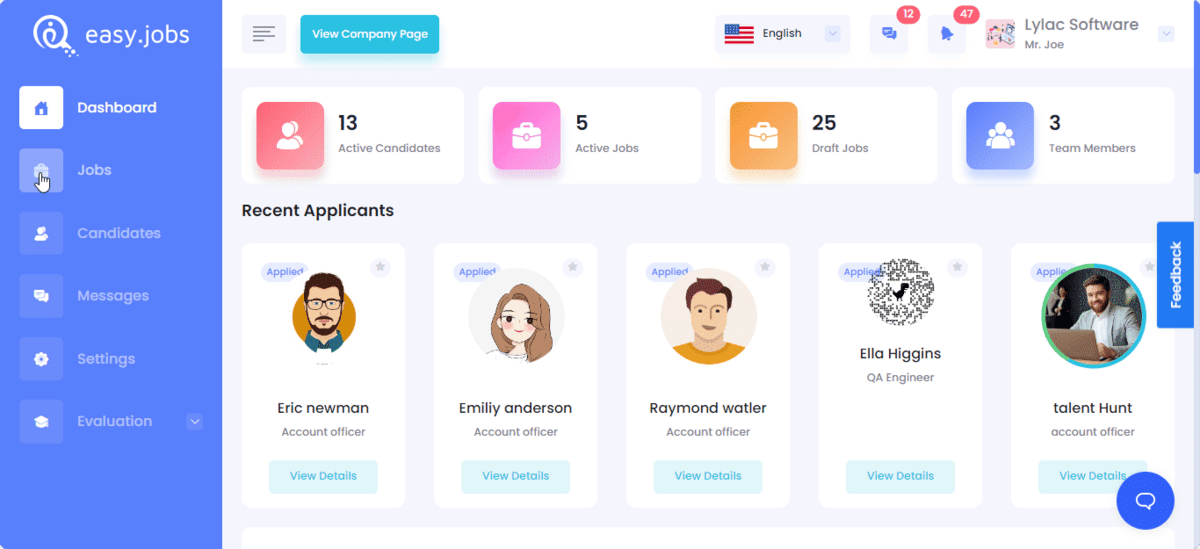
Per prima cosa, dalla dashboard di easy.jobs, vai al 'Lavorischeda '. Ora trova l'offerta di lavoro in cui desideri collaborare con un membro o un team esterno. Clicca sul 'Collaboratore' pulsante sull'annuncio di lavoro come mostrato di seguito.
Passaggio 2: aggiungi reclutatori esterni al tuo team #
Ora, dall'angolo in alto a sinistra, fai clic su 'Aggiungi nuovo collaboratore' pulsante. Inserisci l'e-mail della persona o del team a cui desideri ricevere assistenza per il processo di reclutamento.
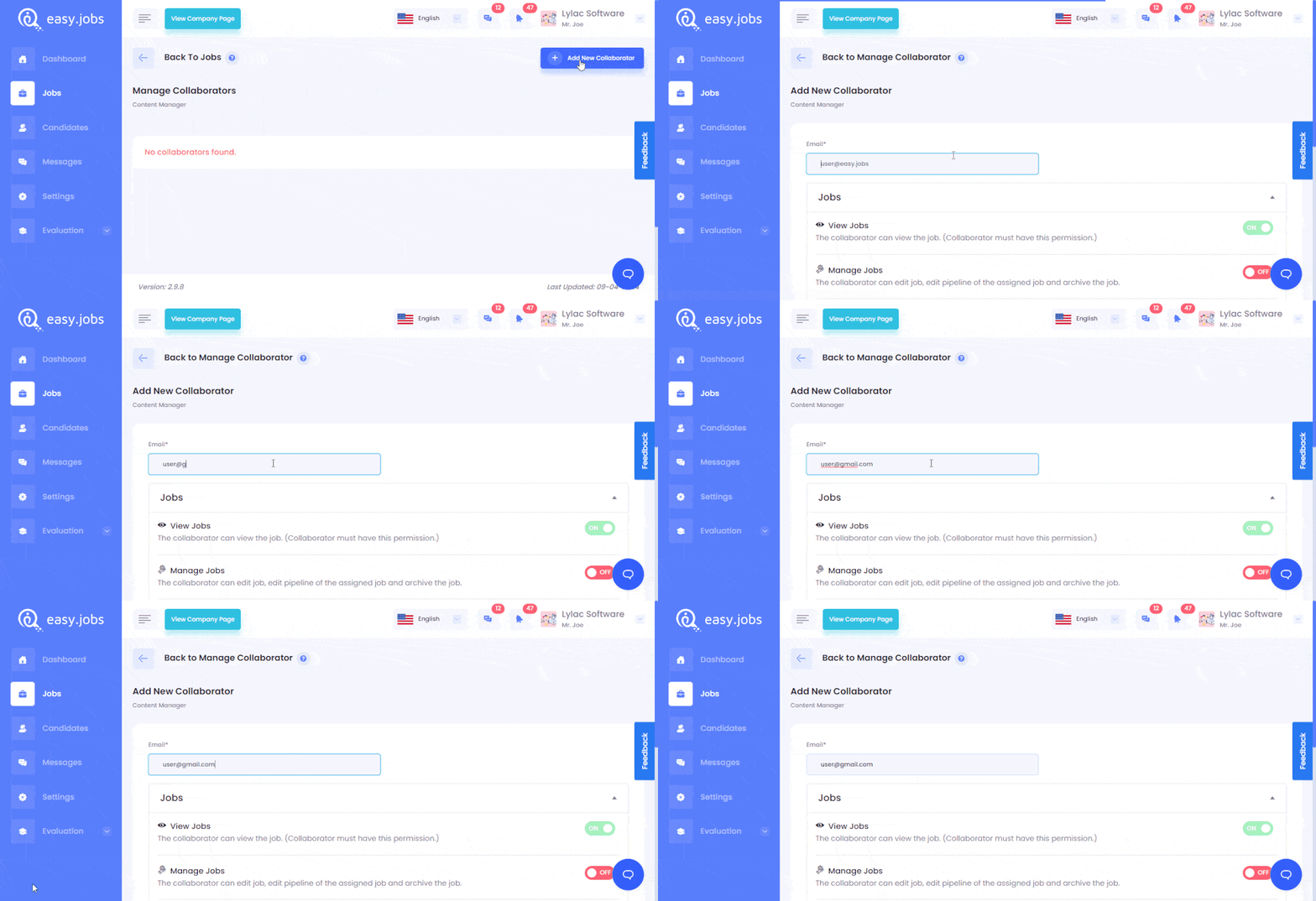
Ora seleziona l'autorizzazione che vuoi concedere ai reclutatori esterni. Per impostazione predefinita, un collaboratore può visualizzare l'offerta di lavoro e i candidati che hanno fatto domanda per il lavoro una volta inviato l'invito.
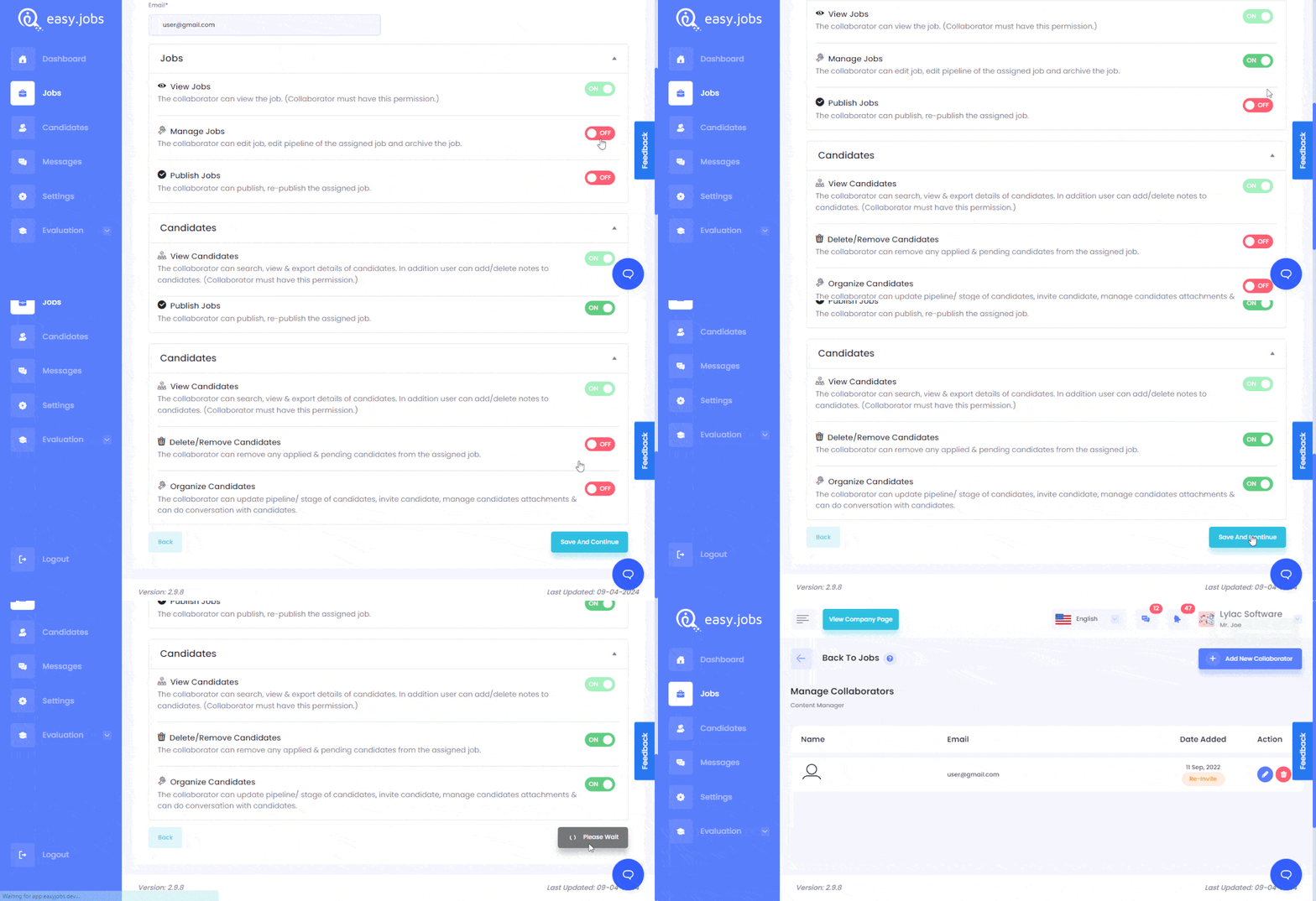
Puoi anche scegliere se vuoi concedere al reclutatore esterno autorizzazioni aggiuntive come, Gestisci i lavori, Pubblica lavori, Visualizza i candidati, Elimina/rimuovi candidati, E Organizza i candidati permesso da lì. Dopo aver aggiornato l'autorizzazione, fare clic su 'Salva e continua' pulsante.

#
Passaggio 3: gestisci e aggiorna il tuo collaboratore esterno #
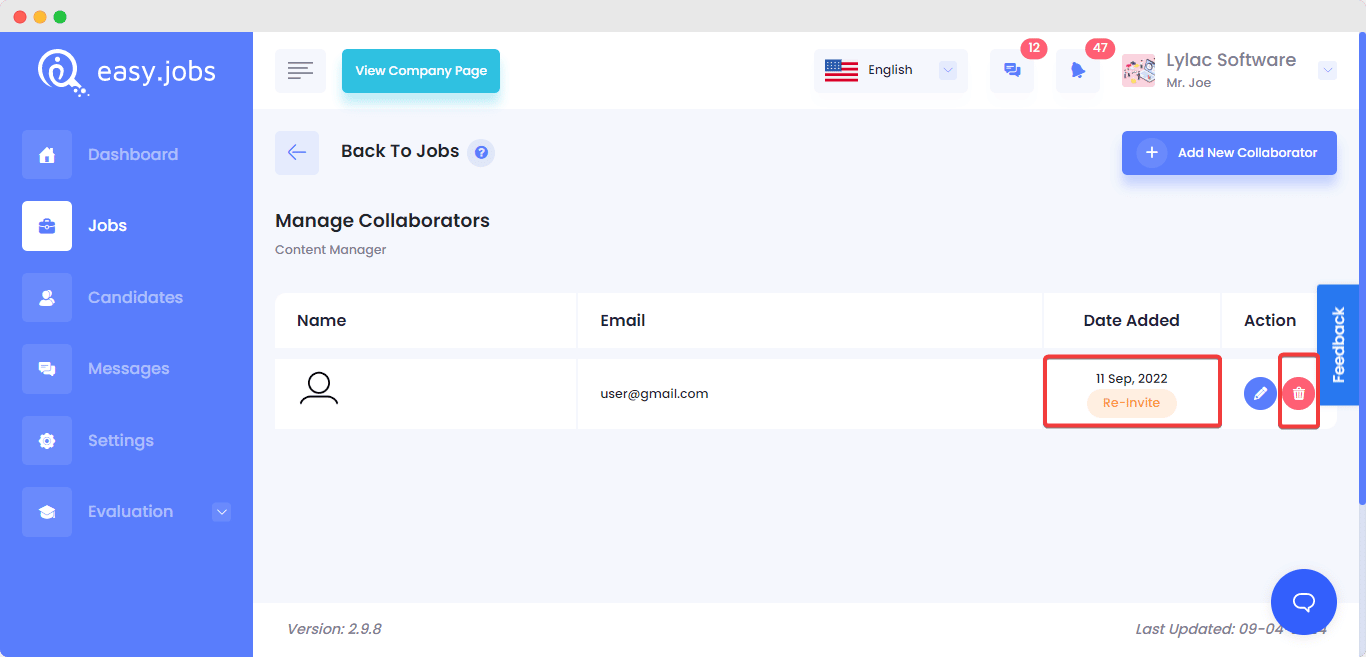
Dopo aver inviato l'invito all'indirizzo email del tuo recruiter esterno verrai reindirizzato alla 'Gestisci i collaboratori' pagina. Ora puoi aggiornare nuovamente le autorizzazioni del recruiter tramite il file icona di modifica blu sul lato sinistro della pagina. Dopo aver aggiornato i permessi come desideri, fai clic su 'Salva e continua' pulsante di nuovo.
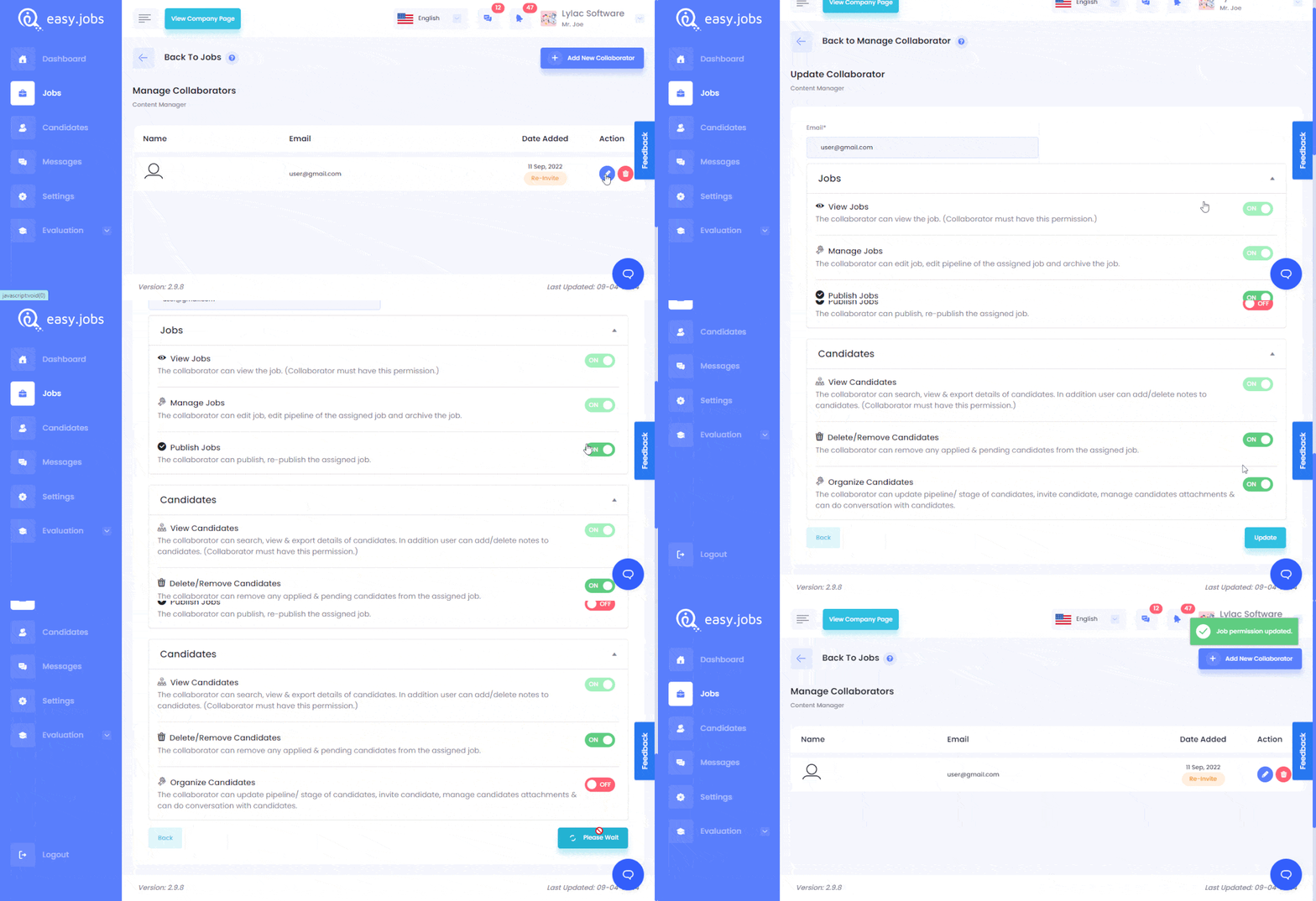
Se necessario, puoi anche invitare nuovamente i tuoi collaboratori facendo clic su 'Reinvitare' pulsante. Inoltre, se non vuoi più collaborare con il reclutatore esterno, elimina il collaboratore cliccando sul icona del cestino rosso.
Come collaborare come membro del team esterno? #
Segui queste linee guida per unirti e collaborare in easy.jobs come collaboratore esterno o membro del team senza problemi.
Passaggio 1: accetta l'invito via e-mail #
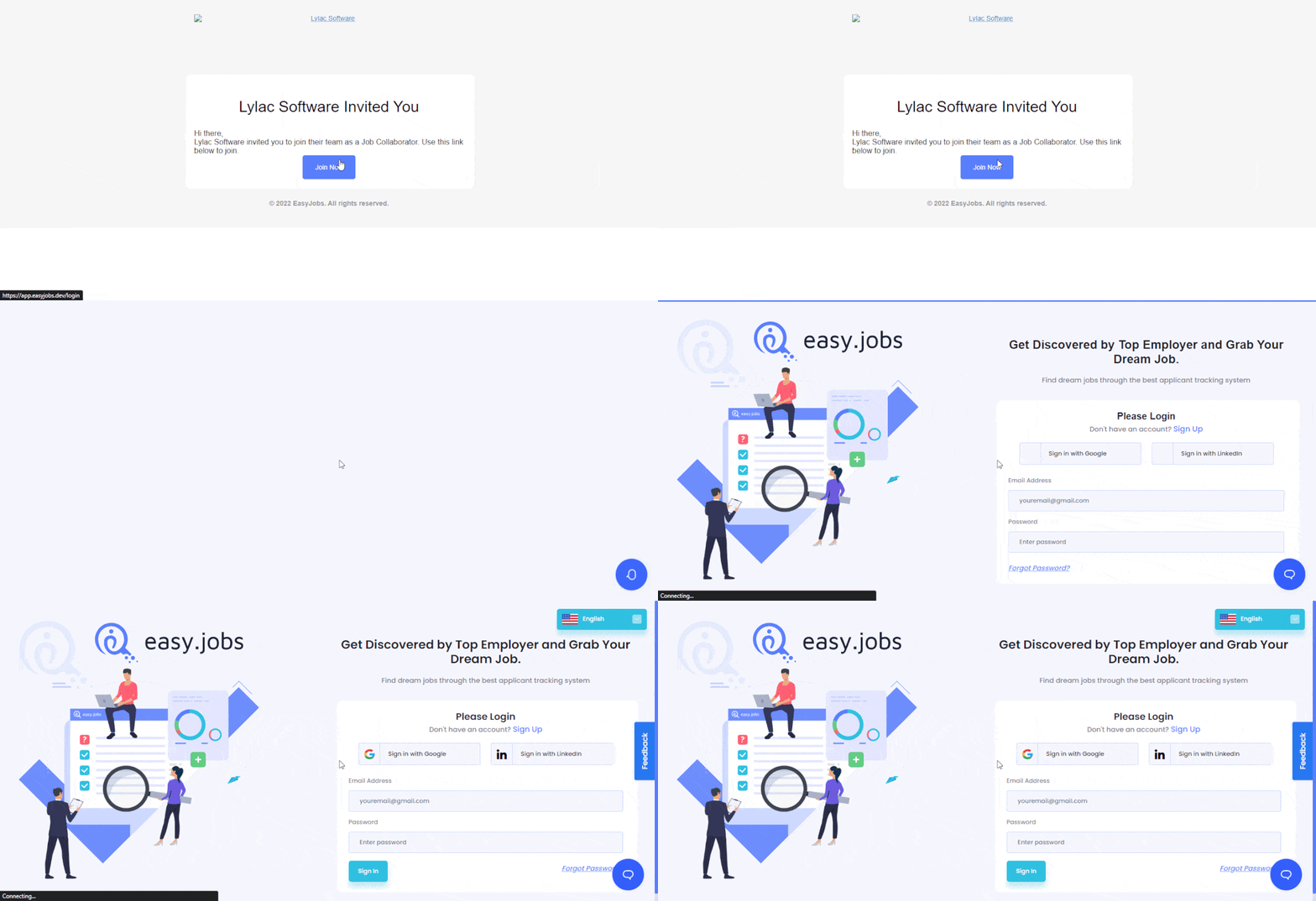
Dopo aver ricevuto l'e-mail di invito a gestire un'offerta di lavoro come collaboratore esterno, verrà inviato un collegamento alla tua casella di posta. Clicca sul 'Iscriviti adesso' e accedi al tuo account easy.jobs.
Nota: Se non hai un account easy.jobs devi prima crearlo inserendo i tuoi dati prima di collaborare all'annuncio di lavoro.
Passaggio 2: vai all'annuncio di lavoro specifico #
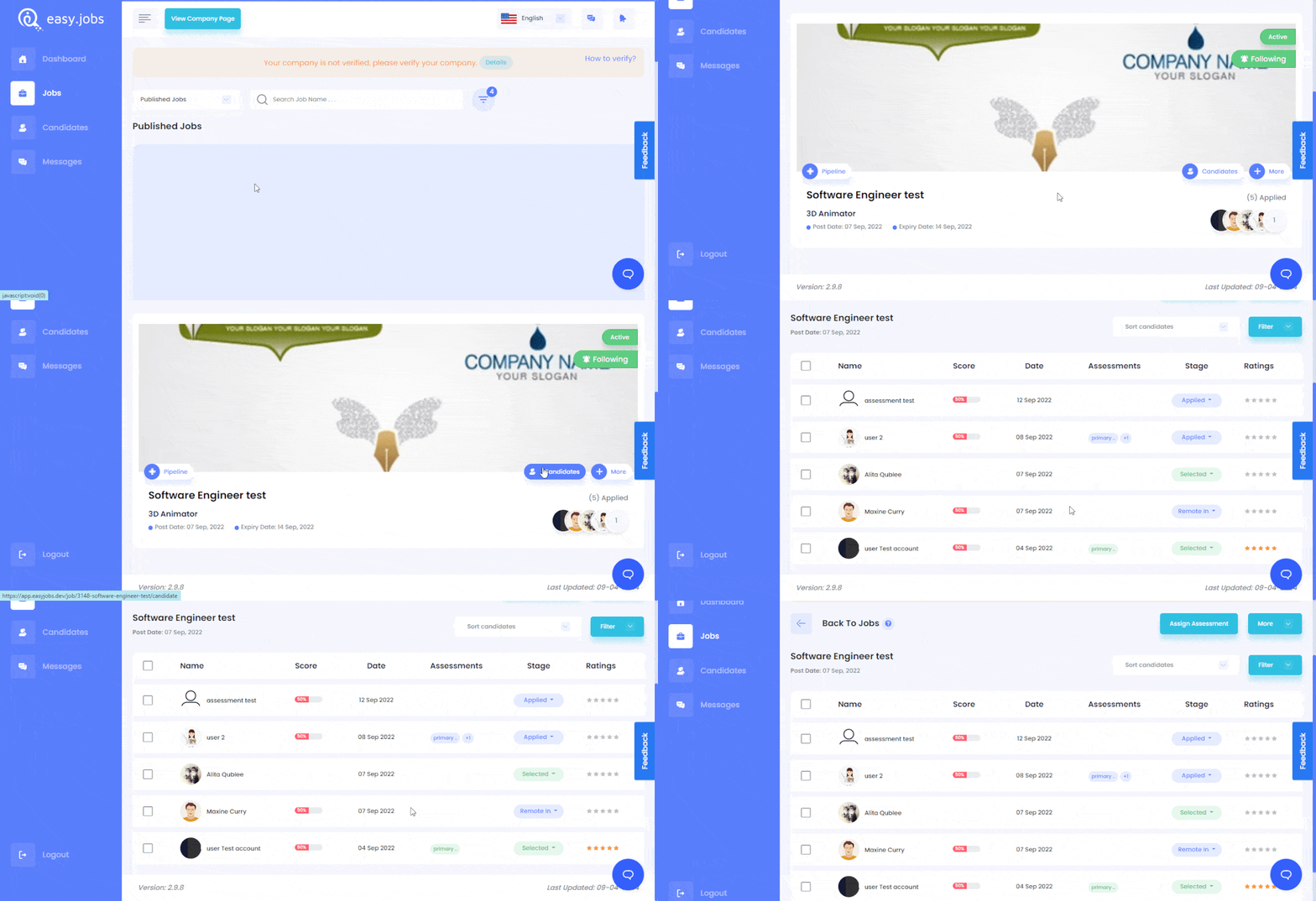
Dopo aver effettuato l'accesso alla dashboard di easy.jobs, troverai la scheda del lavoro in cui sei assegnato alla gestione di lavori specifici. Ora puoi gestire i candidati e aiutare il team principale nel processo di reclutamento.
Ecco quanto facilmente puoi aggiungere e collaborare con membri di team esterni in easy.jobs. Se hai bisogno di aiuto, sentiti libero di farlo Contattaci o unisciti alla nostra amichevole Comunità Facebook.


